產品流程

從錄製媒體到可重複使用的簡報

上傳檔案或錄製螢幕畫面,選擇處理功能,檢視結果後即可匯出。

試用互動示範

SyncSlide 工作流程

1

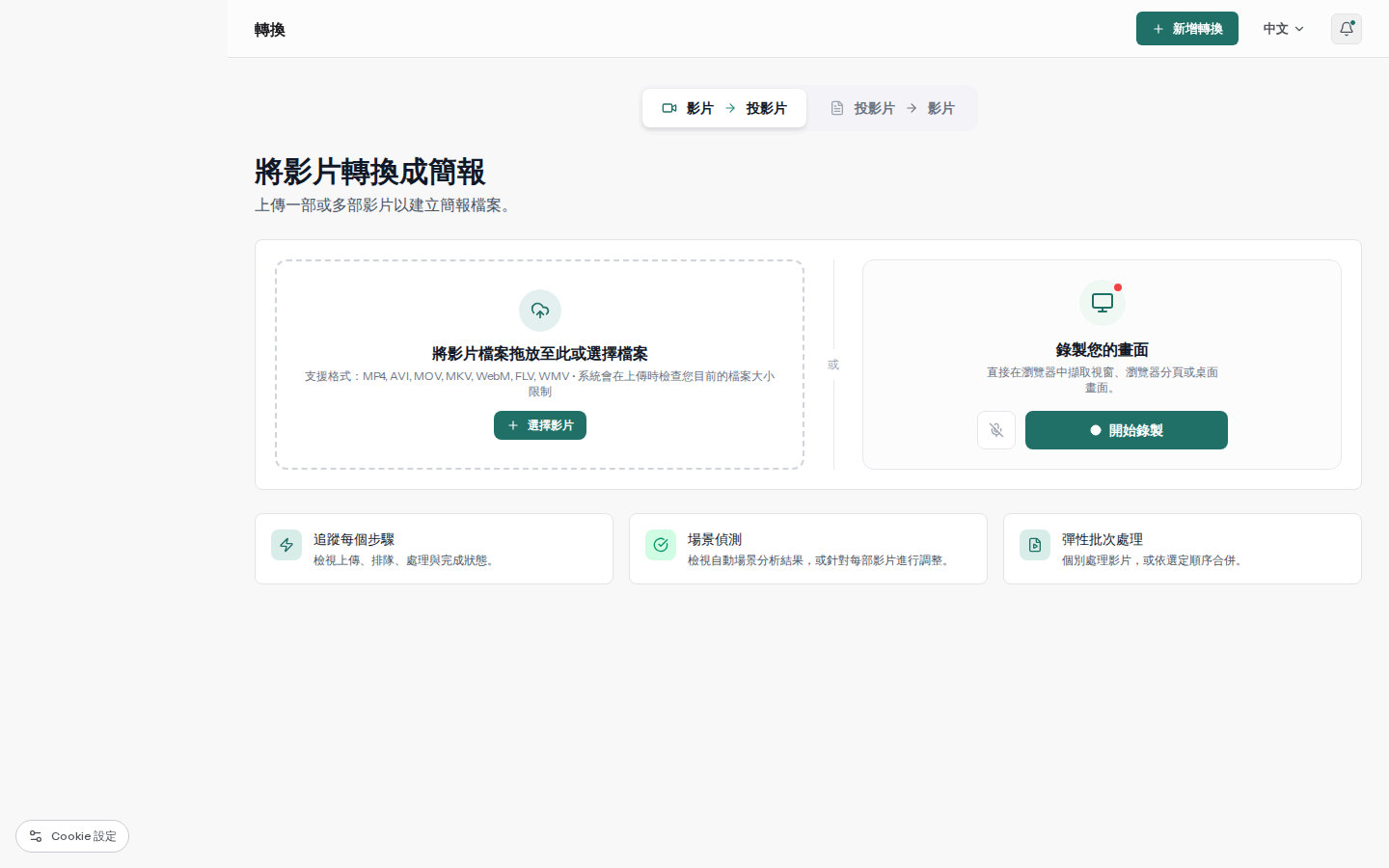
上傳影片或錄製您的螢幕畫面

從您的裝置選擇支援的影片,或在瀏覽器中擷取螢幕、分頁或視窗畫面。上傳流程會顯示您帳戶目前適用的限制。

  • 拖放支援的檔案
  • 在瀏覽器中擷取含音訊的螢幕內容
  • 處理前檢視格式、時長與檔案大小驗證結果
SyncSlide 上傳工作區,顯示影片選擇與瀏覽器內建螢幕錄製功能
2

偵測場景並對齊內容

SyncSlide 會找出視覺上明顯不同的畫面,啟用時轉錄語音,並選擇性地擷取清晰可見的畫面文字。
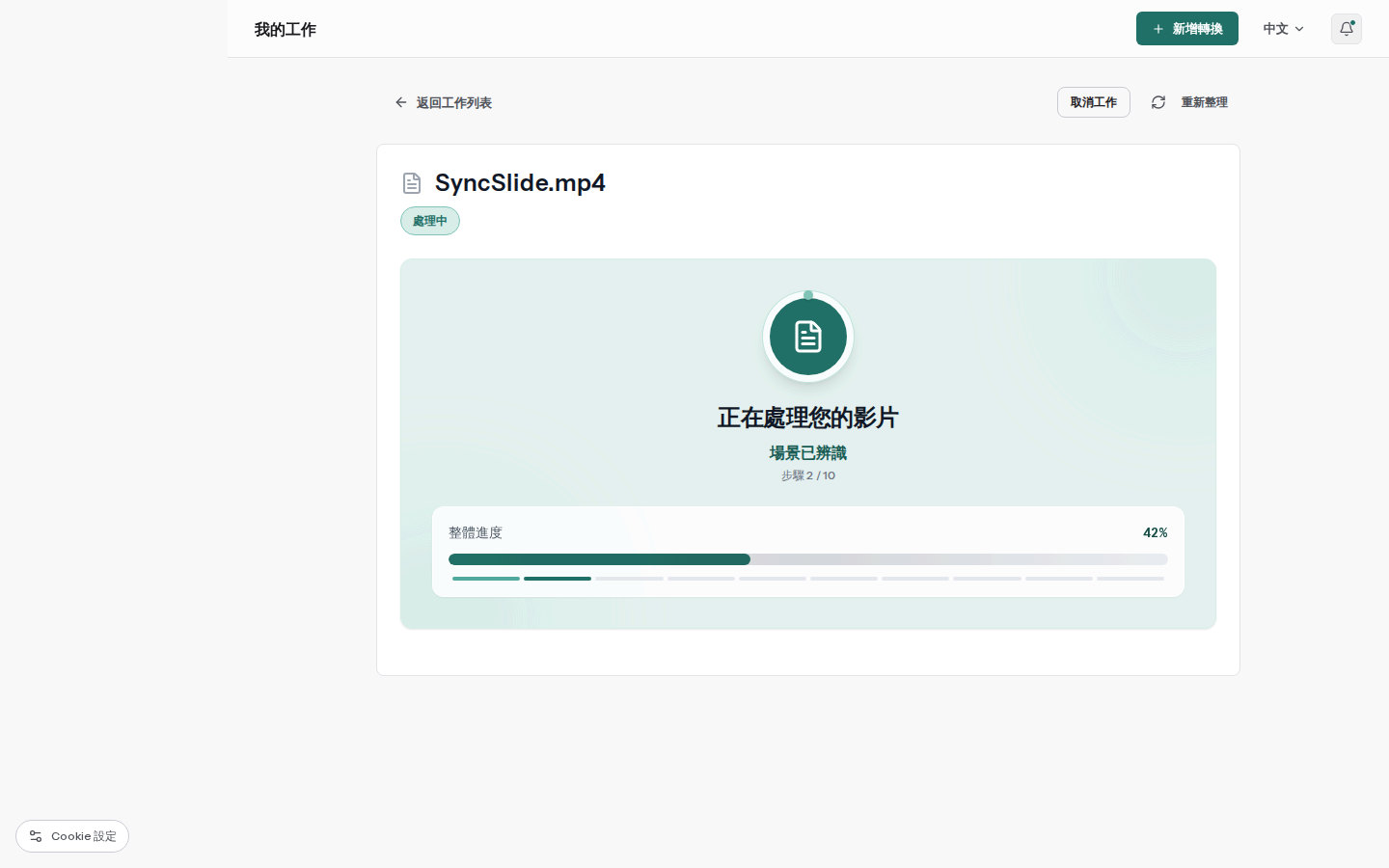
  • 自動場景偵測
  • 選用的可見文字擷取(OCR)
  • 語音對齊至相應的場景
SyncSlide 處理頁面,顯示即時轉換進度與目前階段
3

檢視畫面、備註與結構

每個擷取的畫面仍作為投影片影像。編輯擷取文字、逐字稿與講者備註,再重新排序、合併、刪除、還原或重新設計投影片。
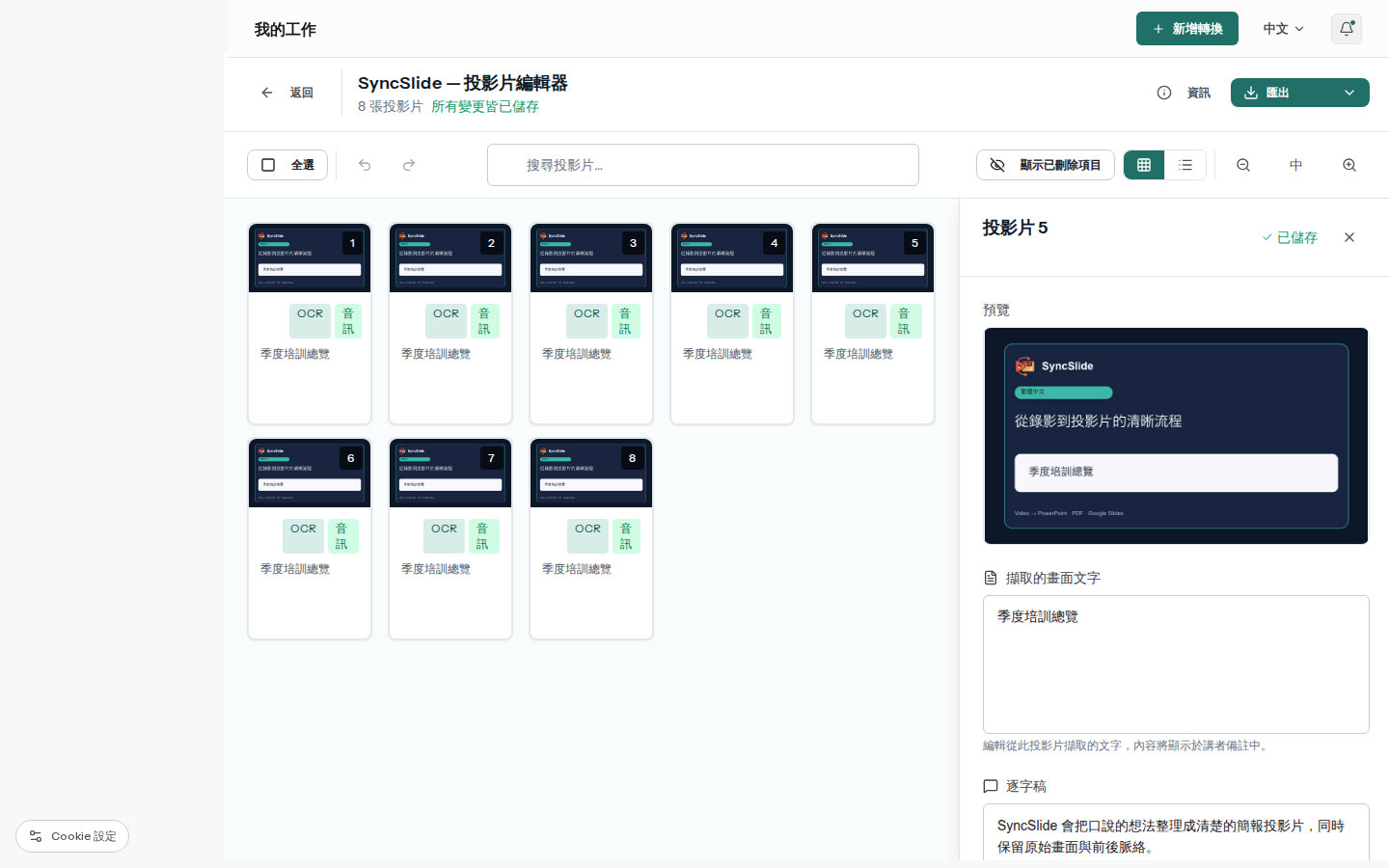
  • 忠於原始來源的擷取投影片畫面
  • 可編輯的畫面文字擷取、逐字稿與講者備註
  • 可編輯的順序與簡報結構
SyncSlide 投影片編輯器,顯示投影片縮圖、文字、備註與時間戳記
4

匯出或傳送簡報

下載 PowerPoint 或 PDF,或選擇傳送至 Google Slides。畫面維持點陣影像,備註與結構則保持可編輯。
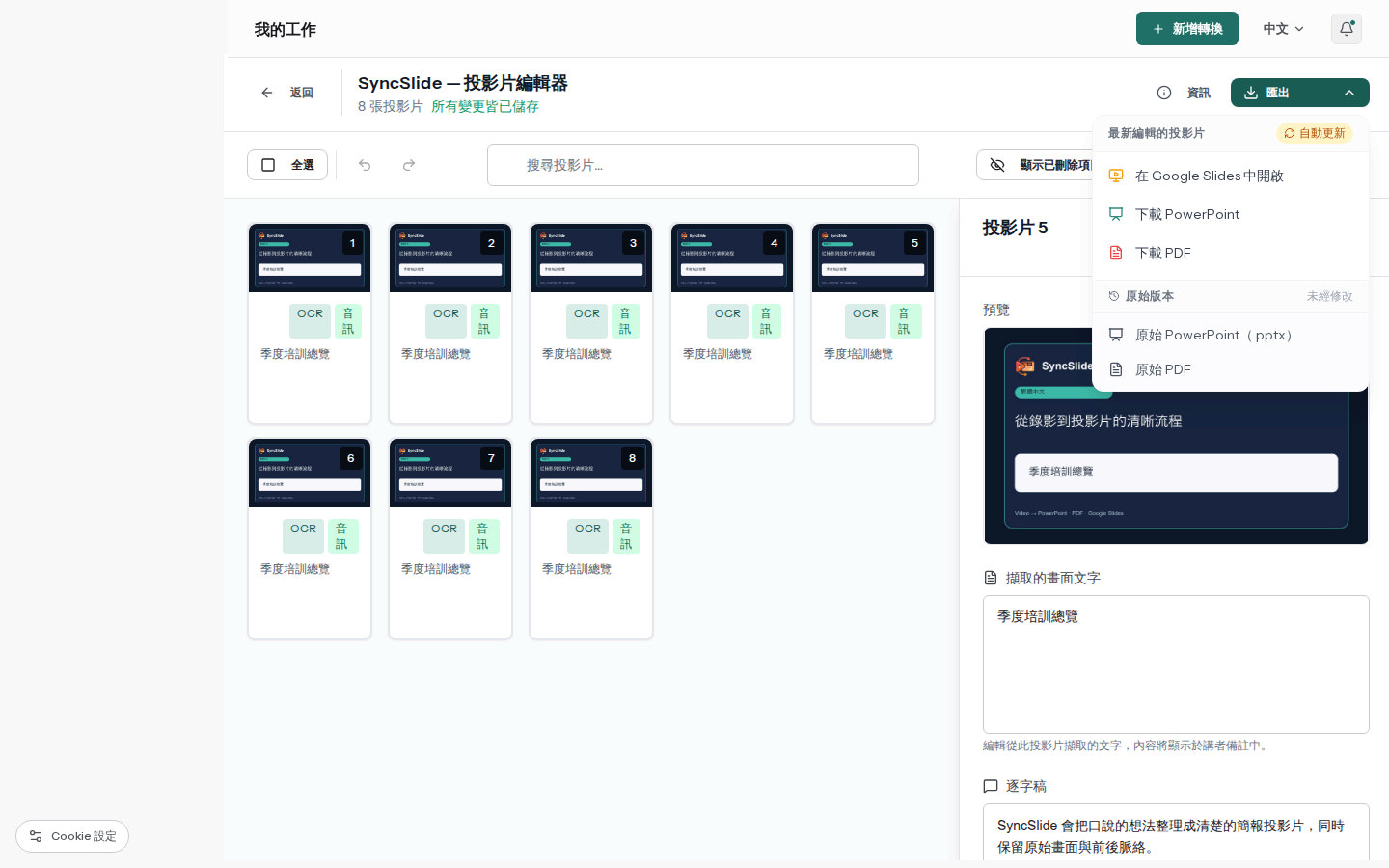
  • 將線上副本傳送至 Google Slides
  • 下載標準 PowerPoint 檔案
  • 下載固定格式 PDF 文件
SyncSlide 編輯器,顯示 PowerPoint、PDF 與 Google Slides 匯出選單

為實際重複使用而設計

同一套流程適用於學習、教學、會議、行銷與訓練。

課程

將課堂錄影轉換成依時間順序排列、附有對齊備註的學習投影片。

網路研討會

建立保留產品示範與重要畫面的簡報。

會議

分享螢幕擷取畫面與對齊的討論備註,無需重播錄影。

教學影片

將視覺上明顯不同的步驟擷取成結構化的參考簡報。

準備好試用這套流程了嗎?

價格頁面會顯示 目前的帳戶與點數選項.