Verschicken Sie eine Zusammenfassung, nicht die Aufnahme
Laden Sie eine heruntergeladene Besprechungsaufnahme hoch. Jede Bildschirmfreigabe und Folie wird in der richtigen Reihenfolge zu einer Folie, mit dem dazu Gesagten als bearbeitbaren Notizen. Teammitglieder lesen es in wenigen Minuten, statt die ganze Stunde erneut abzuspielen.
- Aufnahmen aus Zoom, Teams, Meet und Webex
- Diskussion direkt bei jeder Folie
- Fortschritt, den Sie verfolgen können
- Bearbeiten, bevor Sie teilen
PPTX
Präsentationsdatei
Druckbare Zusammenfassung
Google Slides
Online bereitgestellt
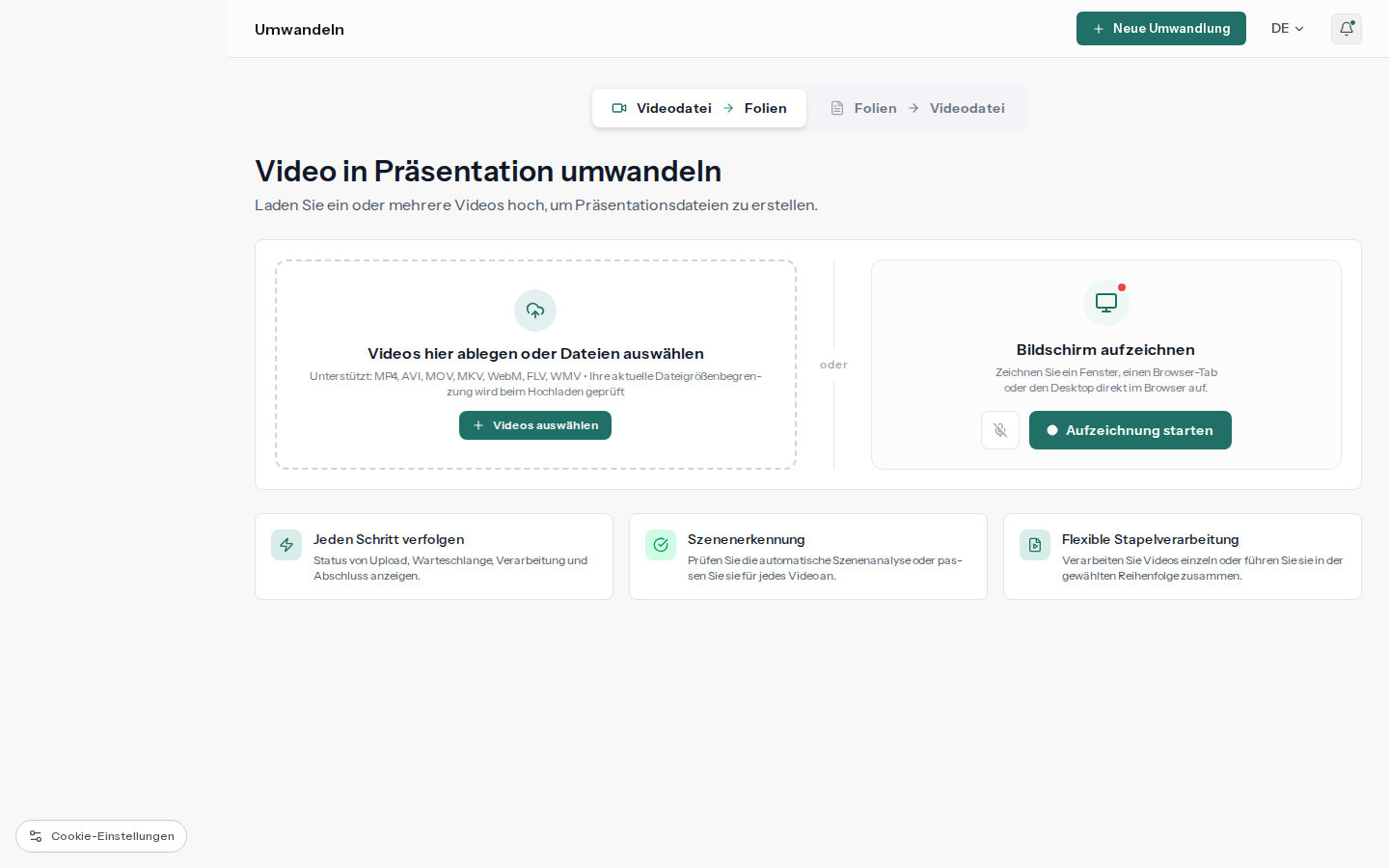
Eine echte Konvertierung ansehen
Sehen Sie das Quellvideo an und laden Sie die zugehörige PowerPoint- und PDF-Datei herunter. Folienaufnahmen sind Bilder; Vortragsnotizen und erkannter Text bleiben bearbeitbar.
Das erhalten Sie aus einer Besprechungsaufnahme
Gemacht für Besprechungsaufnahmen
Laden Sie die Datei hoch, die Sie aus Zoom, Microsoft Teams, Google Meet oder Webex heruntergeladen haben. SyncSlide erkennt jede eigenständige Bildschirmfreigabe und präsentierte Folie.
Die Diskussion, direkt bei der Folie
Bei aktivierter Transkription landet das, was zu jedem Bildschirm gesagt wurde, als Notizen darunter, sodass Entscheidungen direkt bei dem stehen, worum es ging.
Bildschirmfreigaben werden zu Folien
Das Dokument, durch das jemand geführt hat, das Dashboard, die Demo: Jede eigenständige Ansicht wird zu einer Folie in der Reihenfolge, in der sie erschienen ist.
Eine Zusammenfassung, die sich überfliegen lässt
Teilen Sie eine Präsentation statt eines Links zu einer Aufnahme. Teammitglieder, die das Gespräch verpasst haben, sehen die Bilder und die Diskussion, ohne sich durchklicken zu müssen.
Text von geteilten Bildschirmen
Die optionale Texterkennung übernimmt lesbaren Text aus geteilten Dokumenten in ein bearbeitbares Feld neben der Folie.
Bearbeiten, bevor es rausgeht
Lassen Sie Smalltalk weg, führen Sie Wiederholungen zusammen, ordnen Sie den Rest neu an und bearbeiten Sie Notizen und Transkript vor dem Export.
So wandeln Sie eine Besprechungsaufnahme in PowerPoint um
Von der heruntergeladenen Aufnahme zur Zusammenfassungspräsentation
Besorgen Sie sich die Aufnahmedatei
Laden Sie die Besprechung von ihrer Plattform herunter, oder verwenden Sie eine Aufnahme, die bereits auf Ihrem Gerät gespeichert ist.
Laden Sie sie bei SyncSlide hoch
Wählen Sie die Datei im Upload-Bereich aus. Die Transkription ist standardmäßig aktiviert; schalten Sie die Texterkennung ein, wenn auch geteilte Dokumente als Text erfasst werden sollen.
Präsentation prüfen und teilen
Bearbeiten Sie das Ergebnis und laden Sie anschließend PowerPoint oder PDF herunter, oder lassen Sie es sich als Google Slides bereitstellen.
Fragen zu Besprechungsaufnahme zu PowerPoint
Teilen Sie eine Präsentation, statt die Aufnahme erneut abzuspielen
Erstellen Sie ein kostenloses Konto, prüfen Sie die aktuellen Guthabenoptionen und sehen Sie die genaue Schätzung, bevor etwas verarbeitet wird.