Novità: nuovo design delle diapositive con l’IA — genera e confronta nuove versioni
Seleziona una o più diapositive, scegli un modello di design e genera una nuova immagine con note del relatore da rivedere accanto alla versione originale.

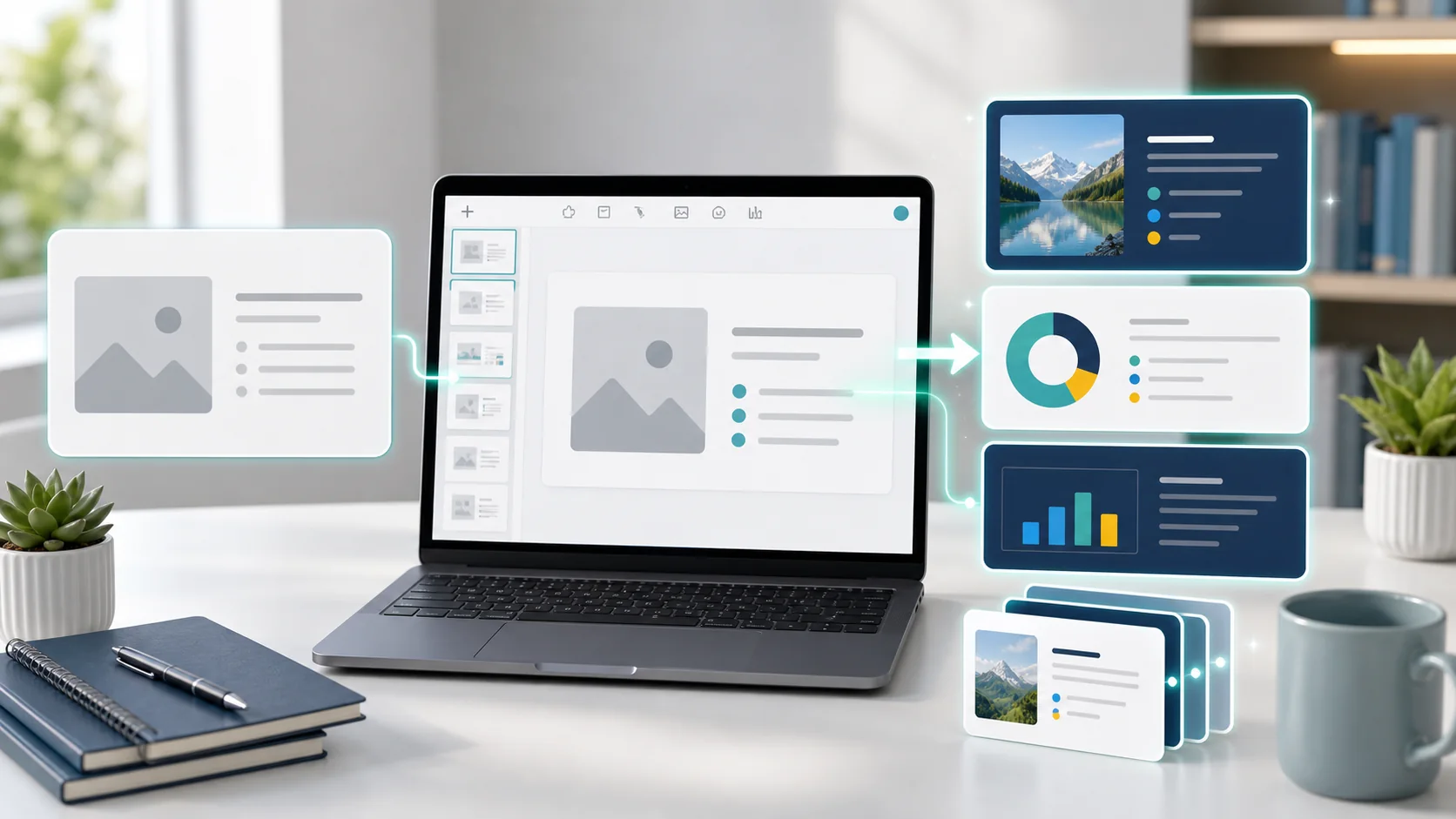
SyncSlide automatizza il rilevamento delle scene, l’estrazione opzionale del testo, la trascrizione e la generazione delle diapositive, lasciandoti un passaggio di revisione prima dell’esportazione.
Ma cosa succede quando il risultato è abbastanza buono, ma non proprio quello che avevi in mente?
Il nuovo design delle diapositive con l’IA aggiunge questo passaggio di confronto al flusso di revisione esistente.
Il problema che abbiamo risolto
Finora SyncSlide generava diapositive che catturavano fedelmente il contenuto del video con immagini ad alta fedeltà, testo estratto modificabile e note del relatore allineate. Ma il design di una diapositiva è soggettivo. La cattura grezza di una riunione Zoom non ha sempre l’aspetto con cui la presenteresti a un cliente.
In precedenza dovevi esportare in PowerPoint o Google Slides prima di creare un’alternativa visiva. Un passaggio in più prima di poter confrontare le versioni.
Il nuovo design delle diapositive con l’IA ti offre un’alternativa da rivedere all’interno dello stesso flusso di modifica delle diapositive.
Come funziona
Il nuovo design delle diapositive con l’IA è integrato direttamente nell’Editor di diapositive. Ecco come:
1. Seleziona le diapositive
Apri un’elaborazione completata nell’Editor di diapositive. Fai clic sulla miniatura di una diapositiva per espanderla, poi spunta le diapositive a cui vuoi dare un nuovo design: una, alcune o tutte.
2. Scegli un modello di design
Fai clic sul pulsante ✨ Rigenera con l’IA nella barra degli strumenti. Compare una galleria di modelli di design:
- Professionale — diapositive pulite, in stile aziendale, con layout strutturati
- Minimal moderno — design essenziale ed elegante, con ampi spazi bianchi
- Didattico — diapositive chiare e strutturate, ottimizzate per l’apprendimento
- Creativo — design audace e d’impatto, con layout dinamici
Scegli quello che fa al caso tuo.
3. L’IA ridisegna le diapositive
Per ogni diapositiva selezionata, la nostra IA considera tre elementi:
- L’immagine della diapositiva — per capire il layout visivo, le foto, i diagrammi o i grafici
- Il testo estratto — per assicurarsi che nulla di importante venga tralasciato
- La trascrizione del parlato — per creare note del relatore significative e coerenti con il contesto
SyncSlide genera una versione con il nuovo design: un’immagine inedita, un testo rivisto e note del relatore da rivedere. L’immagine generata è un’immagine raster della diapositiva, non un insieme di forme PowerPoint modificabili; il testo estratto e le note del relatore restano disponibili separatamente per la modifica. Il tempo di generazione varia in base alle diapositive selezionate e al carico del servizio.
4. Passa da una versione salvata all’altra
Ogni nuovo design riuscito viene salvato come nuova versione accanto all’originale, finché l’elaborazione resta disponibile. Su ogni diapositiva con un nuovo design compare un selettore di versione che ti permette di confrontare l’originale con le versioni salvate generate dall’IA.
Le esportazioni in PowerPoint e PDF usano la versione attiva di ogni diapositiva. Anche un account Google Slides collegato usa quella versione.
Quale modello dovrei usare?
Ogni modello produce un risultato nettamente diverso. Ecco una guida rapida:
| Modello | Ideale per | Stile |
|---|---|---|
| Professionale | Presentazioni per clienti, riunioni di direzione | Linee pulite, colori aziendali, layout strutturato |
| Minimal moderno | Sintesi per dirigenti, report interni | Ampi spazi bianchi, contenuto essenziale, estetica elegante |
| Didattico | Appunti di lezione, materiali di formazione, guide allo studio | Gerarchia chiara, struttura ottimizzata per l’apprendimento |
| Creativo | Contenuti marketing, social media, tutorial | Immagini audaci, layout dinamici, forte impatto visivo |
Puoi dare alla stessa diapositiva un nuovo design con un altro modello e confrontare le versioni salvate con successo.
E i crediti?
Il nuovo design delle diapositive con l’IA utilizza crediti per ogni diapositiva. Il costo esatto per diapositiva viene mostrato prima della conferma, così non ci sono sorprese. Puoi rinnovare il design di una singola diapositiva o elaborarne più d’una in blocco.
Se la generazione non va a buon fine, i crediti riservati vengono rilasciati o rimborsati. La schermata di conferma mostra il costo attuale prima dell’avvio.
Cronologia delle versioni: conserva l’originale accanto ai nuovi design
Consideriamo la Cronologia delle versioni la rete di sicurezza del nuovo design con l’IA. Ogni nuovo design viene salvato accanto a tutte le versioni precedenti:
- Originale — la diapositiva così come è stata catturata inizialmente dal video
- Professionale — il tuo primo nuovo design con l’IA
- Creativo — un secondo nuovo design con un modello diverso
Usa il selettore di versione per confrontare i risultati salvati. Puoi provare il look Minimal moderno, confrontarlo con il layout Didattico e tornare all’originale finché l’elaborazione resta disponibile.
Provalo oggi
Quando il nuovo design delle diapositive con l’IA è disponibile nel tuo editor, ecco come usarlo:
- Vai alla Dashboard → apri un’elaborazione completata
- Fai clic su «Visualizza e modifica diapositive» per entrare nell’Editor di diapositive
- Seleziona le diapositive a cui dare un nuovo design (fai prima clic su una miniatura per espandere l’editor)
- Fai clic su ✨ Rigenera con l’IA → scegli Professionale, Minimal moderno, Didattico o Creativo → fatto
Rivedi ogni versione generata prima dell’esportazione. La Cronologia delle versioni mantiene disponibile la diapositiva originale mentre confronti i nuovi design.
Apri l’Editor di diapositive →
L’editor mostra la disponibilità attuale e il costo esatto in crediti prima della conferma.