Registra lo schermo dal browser e convertilo in PowerPoint
Acquisisci una scheda, una finestra o l’intero schermo con l’audio direttamente in SyncSlide, poi invia la registrazione allo stesso flusso di lavoro da video a PowerPoint.


Registrare lo schermo spesso significa acquisire in un’applicazione, salvare un file in locale e poi caricarlo da qualche altra parte per l’elaborazione.
SyncSlide ora include la registrazione dello schermo direttamente nel browser all’interno del flusso di caricamento.
Senza installare un registratore o un plugin per il browser, puoi acquisire lo schermo dalla dashboard di SyncSlide e inviare il risultato direttamente al flusso di lavoro da video a PowerPoint.
Perché l’abbiamo creata
Caricare una registrazione MP4 o MOV già esistente resta utile, ma aggiunge un passaggio in più quando vuoi acquisire un nuovo walkthrough o tutorial.
E se non sei in una riunione Zoom registrata? E se stai mostrando una demo software, narrando un tutorial o analizzando un modello finanziario per conto tuo? Prima dovevi aprire QuickTime, Loom o OBS, registrare la sessione, salvarla in locale, ritrovare il file e solo allora caricarlo su SyncSlide.
Il registratore del browser elimina quel passaggio extra di salvataggio e selezione.
Cosa fa il registratore del browser
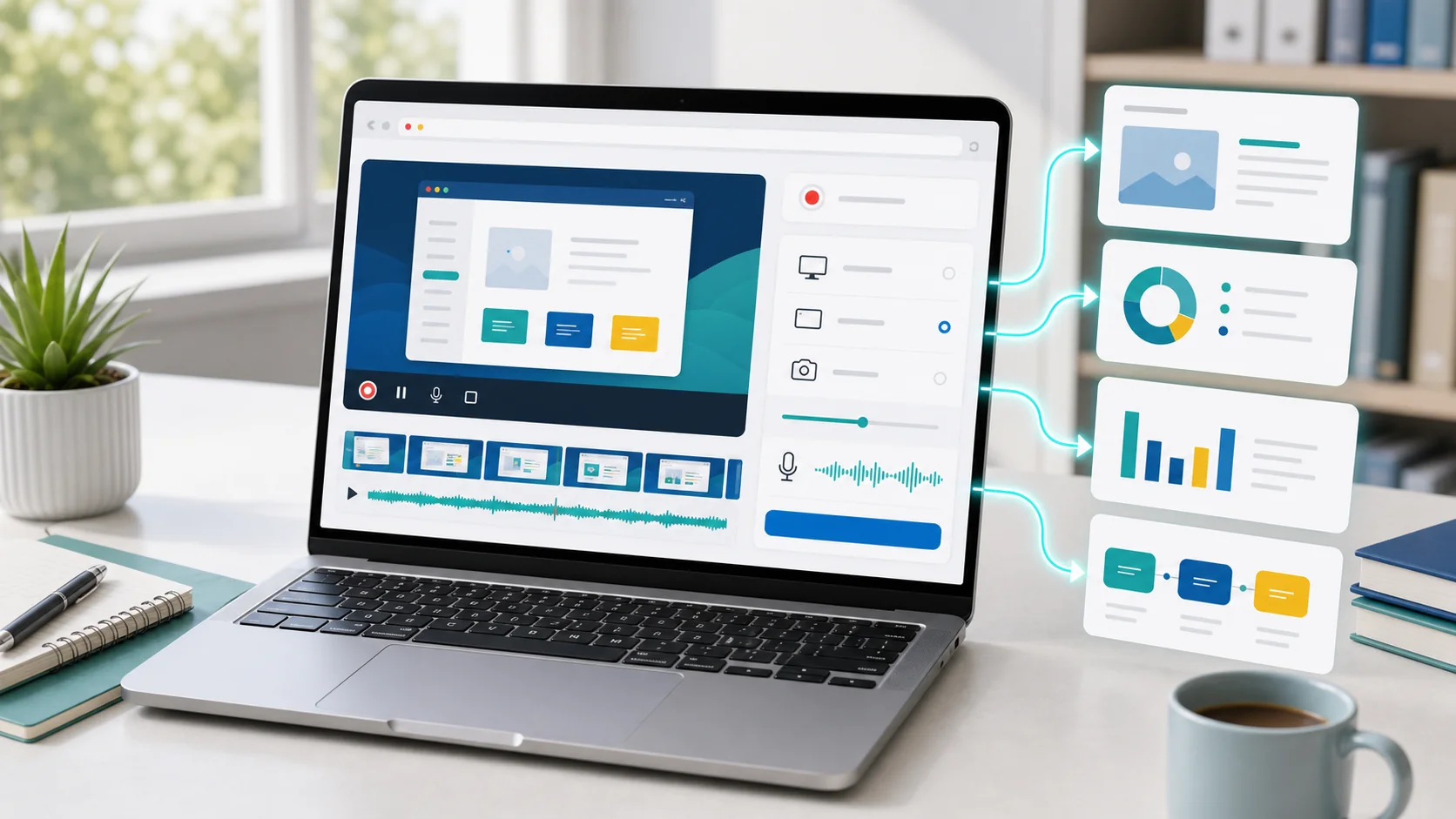
Il registratore usa i controlli di condivisione integrati del browser, quindi è il browser a chiederti esattamente quale scheda, finestra o schermo vuoi acquisire.
1. Acquisizione dal browser
Fai clic sul pulsante «Registra schermo» nella pagina di caricamento, poi scegli una finestra, una scheda o l’intero schermo nella finestra di autorizzazione del browser. Non serve alcun registratore separato né plugin per il browser. La disponibilità dipende dal supporto del browser e dalle autorizzazioni che concedi.
2. Controlli e stato della registrazione
L’interfaccia di registrazione mostra la sorgente selezionata, l’attività audio e il tempo trascorso mentre l’acquisizione è in corso.
3. Nessun passaggio extra con file locali
I dati della registrazione vengono assemblati nel browser. Quando ti fermi, SyncSlide prepara la registrazione WebM per il caricamento invece di costringerti a salvare un file e selezionarlo di nuovo.
4. Un passaggio chiaro al caricamento
Tieni aperta la scheda di registrazione finché non interrompi l’acquisizione e non inizia il caricamento. L’interfaccia indica quando la registrazione è in preparazione.
Come provarlo oggi
Per registrare dal flusso di caricamento:
- Accedi alla tua dashboard di SyncSlide.
- Fai clic su Carica video.
- Scegli la nuova opzione «Registra schermo» invece di selezionare un file.
- Seleziona cosa condividere (una scheda Chrome specifica funziona benissimo per le presentazioni!)
- Premi Stop quando hai finito.
Quando ti fermi, SyncSlide prepara la registrazione WebM per il caricamento. Nel flusso di caricamento principale, il rilevamento delle scene e la trascrizione partono attivi; il riconoscimento del testo (OCR) e la pulizia della trascrizione partono disattivati e vengono eseguiti solo se li attivi. Controlla queste selezioni e la stima dei crediti prima di avviare l’elaborazione.
Lavorare con le registrazioni del browser
Le registrazioni del browser vengono preparate come file .webm. Come per qualsiasi registrazione, controlla la durata rilevata e le diapositive generate prima di fare affidamento sull’output.
Se il browser non riesce a fornire una registrazione utilizzabile, la schermata di caricamento segnala il problema, così puoi riprovare o scegliere un file esistente.
Dall’acquisizione alla presentazione, senza deviazioni
Che tu stia registrando una lezione, provando un pitch o documentando un flusso di lavoro di prodotto, il registratore del browser ti permette di acquisire e inviare la registrazione dalla stessa pagina di caricamento.