Come convertire le registrazioni Zoom in PowerPoint: guida 2026
Confronta i metodi manuali e assistiti per trasformare una registrazione Zoom scaricata in diapositive PowerPoint con note di trascrizione da rivedere.

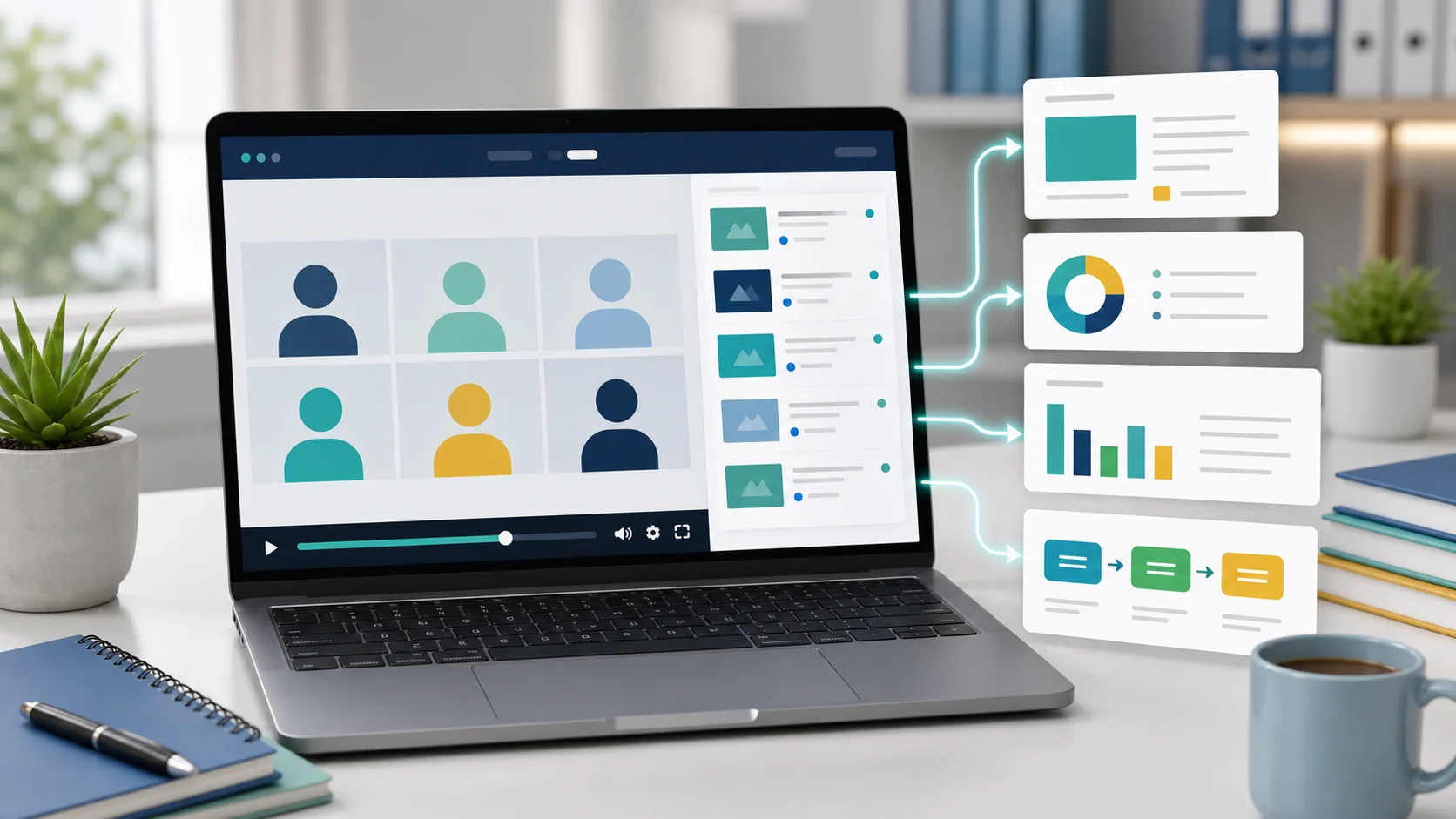
Se ti è mai capitato di seguire una riunione Zoom pensando «vorrei poterla trasformare in diapositive», non sei l’unico. Che si tratti di una sessione di formazione, di un webinar o di una riunione importante del team, convertire una registrazione in PowerPoint può ridurre il lavoro ripetitivo di cattura manuale.
In questa guida completa ti mostriamo tre metodi per convertire le registrazioni Zoom in PowerPoint: dagli approcci manuali all’automazione basata sull’IA.
Perché convertire le registrazioni Zoom in diapositive?
Prima di entrare nel merito, vediamo perché potresti volerlo fare:
- Condivisione semplice: le diapositive sono più facili da condividere e rivedere di un video di un’ora
- Consultazione rapida: trovi i punti chiave senza scorrere avanti e indietro nel video
- Accessibilità: i contenuti scritti sono più accessibili di un video
- Riutilizzo: da una sola riunione ricavi più contenuti
- Documentazione: crei un archivio permanente delle sessioni importanti
Metodo 1: screenshot manuali
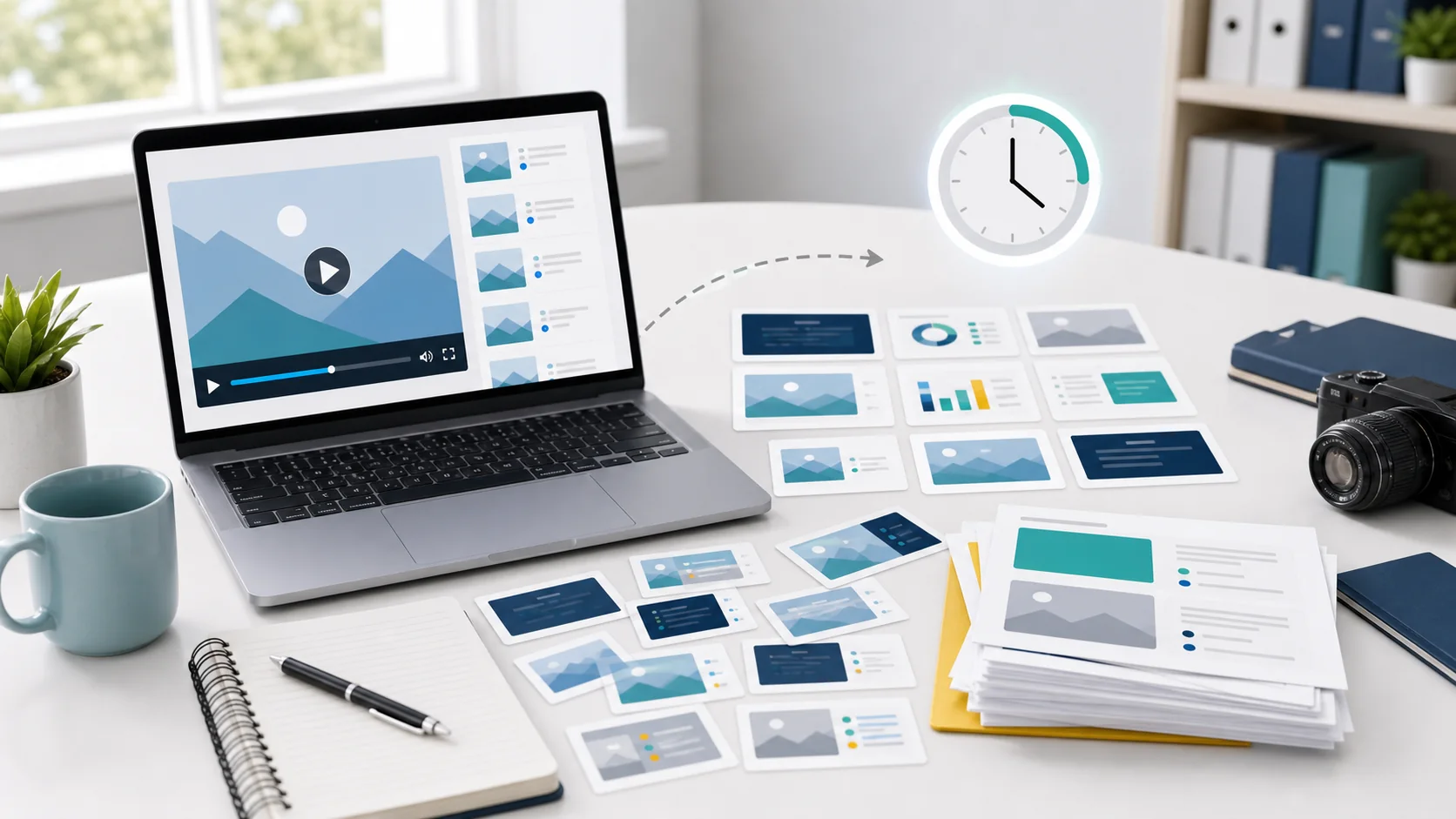
Il metodo più diretto consiste nel fare screenshot e creare le diapositive a mano.
Passaggi:
- Riproduci la registrazione Zoom in un lettore video
- Metti in pausa nei momenti chiave e fai uno screenshot (Windows:
Win+Shift+S, Mac:Cmd+Shift+4) - Apri PowerPoint e crea una nuova presentazione
- Inserisci gli screenshot, uno per diapositiva
- Aggiungi note di testo a memoria o partendo dalla trascrizione
Pro e contro
| Pro | Contro |
|---|---|
| Gratuito | Richiede moltissimo tempo |
| Controllo totale | È facile perdere punti importanti |
| Nessun software necessario | Nessuna trascrizione inclusa |
Metodo 2: la trascrizione integrata di Zoom
Zoom offre una trascrizione automatica che puoi copiare nelle diapositive.
Passaggi:
- Attiva la trascrizione nelle impostazioni di Zoom prima di registrare
- Scarica la trascrizione (file VTT o TXT) al termine della riunione
- Crea le diapositive in PowerPoint manualmente
- Copia le sezioni pertinenti della trascrizione in ogni diapositiva
Come accedere alle trascrizioni di Zoom
Portale web di Zoom → Registrazioni → Seleziona la registrazione → Scheda Trascrizione
Questo metodo ti dà il testo, ma devi comunque abbinarlo a mano ai contenuti visivi.
Metodo 3: conversione assistita dall’IA con SyncSlide
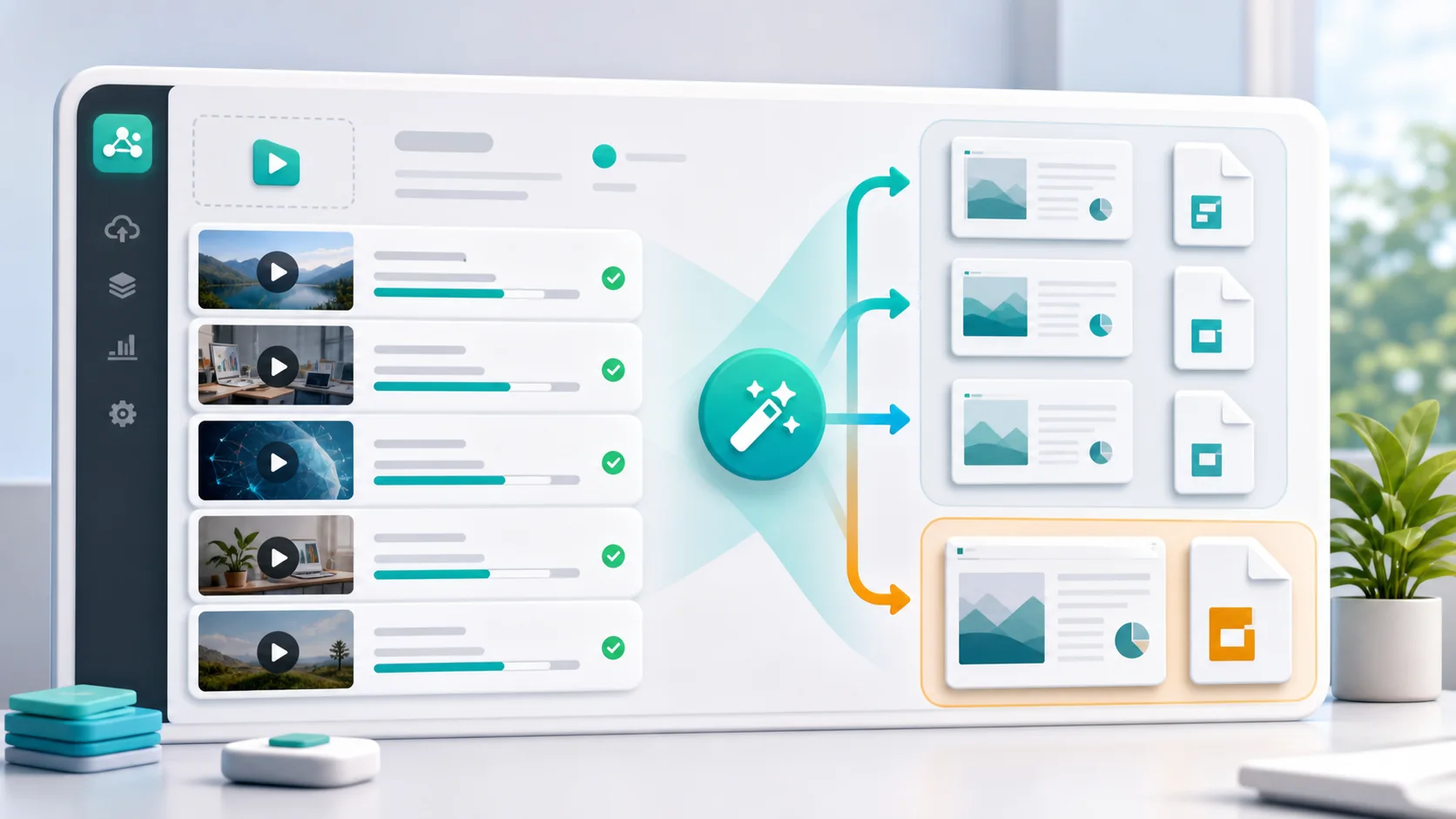
Un’opzione automatizzata usa SyncSlide per:
- Selezionare le scene visivamente distinte
- Estrarre il testo sullo schermo tramite OCR
- Trascrivere l’audio
- Costruire una presentazione in ordine cronologico con le note allineate
Come funziona SyncSlide
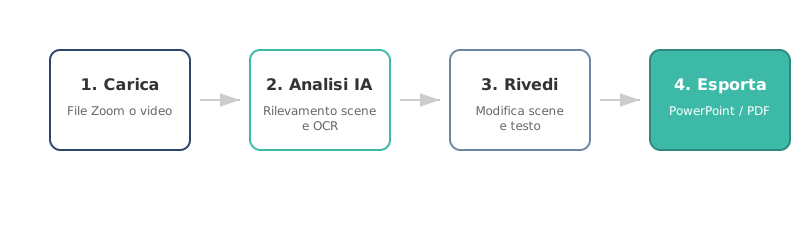
- Scarica e carica la registrazione Zoom (MP4, MOV, WebM o un altro file video supportato)
- L’IA analizza il video, individua i fotogrammi chiave ed estrae il testo
- Rivedi e modifica le diapositive generate
- Esporta in PowerPoint o PDF, oppure invia la presentazione a un account Google Slides collegato
Funzioni chiave per le registrazioni Zoom
-
Rilevamento delle scene: individua automaticamente quando il contenuto cambia
-
Estrazione OCR: cattura il testo dagli schermi condivisi

-
Note del relatore: aggiunge la trascrizione come note del relatore
-
Pulizia opzionale della trascrizione: produce una versione rivista del testo che puoi confrontare e modificare
Buone pratiche per risultati migliori
Qualunque metodo tu scelga, questi consigli ti aiuteranno:
Prima della riunione
- Cura l’illuminazione se registri anche il video
- Condividi lo schermo in modo leggibile, con caratteri grandi
- Parla in modo chiaro per ottenere una trascrizione migliore
Durante la conversione
- Rivedi tutte le diapositive per verificarne l’accuratezza
- Elimina i fotogrammi duplicati dovuti ai cambi di scena
- Correggi le trascrizioni per renderle più chiare
- Aggiungi il contesto che potrebbe mancare
Dopo la conversione
- Aggiungi il tuo branding (logo, colori)
- Inserisci i numeri di diapositiva per facilitare i riferimenti
- Crea una diapositiva di riepilogo alla fine
Confronto: manuale vs. assistito dall’IA
| Fattore | Manuale | IA (SyncSlide) |
|---|---|---|
| Flusso di lavoro | Revisione e cattura manuali | Elaborazione automatica |
| Accuratezza | Dipende da chi rivede | Dipende dalla qualità della fonte; la revisione è inclusa |
| Trascrizione | Manuale | Automatica |
| Costo | Il tuo tempo e i tuoi strumenti | Usa la stima in crediti mostrata prima dell’elaborazione |
| Impegno | Alto | Basso |
Problemi comuni e soluzioni
Problema: qualità video scarsa
Soluzione: usa la registrazione con la risoluzione più alta disponibile. Un testo nitido nello schermo condiviso offre al rilevamento delle scene e all’OCR materiale di partenza più utile.
Problema: più relatori
Soluzione: la trascrizione cattura l’audio della riunione. Rivedi il testo e aggiungi o correggi le etichette dei relatori prima di condividere.
Problema: condivisione dello schermo con testo piccolo
Soluzione: chiedi ai relatori di usare caratteri più grandi. L’OCR funziona al meglio quando il testo resta leggibile nel fotogramma registrato.
Iniziare con SyncSlide
Vuoi provare l’approccio assistito dall’IA? Ecco come iniziare:
- Crea un account su syncslide.com
- Carica la registrazione Zoom entro i limiti indicati per il tuo account
- Configura le opzioni (trascrizione, estrazione del testo opzionale, pulizia)
- Scarica le diapositive nel formato che preferisci
La pagina dei prezzi mostra le opzioni di account e di crediti attualmente disponibili. SyncSlide mostra inoltre il saldo aggiornato e la stima esatta in crediti prima che tu avvii l’elaborazione.
Per una guida passo passo dedicata alla conversione, consulta il convertitore da registrazione Zoom a PowerPoint.
Conclusione
Convertire le registrazioni Zoom in PowerPoint non deve essere per forza un lavoro interamente manuale. SyncSlide automatizza la selezione delle scene e l’allineamento della trascrizione, lasciandoti un passaggio di revisione prima della condivisione.
La scelta dipende dalle tue esigenze:
- Conversioni occasionali: il metodo manuale va benissimo
- Conversioni regolari: gli strumenti basati sull’IA fanno risparmiare molto tempo
- Materiale destinato ad altri: qualunque metodo tu scelga, completa un’attenta revisione umana
Vuoi trasformare la tua prossima registrazione Zoom in diapositive professionali? Crea un account SyncSlide e controlla la stima prima di avviare l’elaborazione.
Domande frequenti
Posso convertire le registrazioni Zoom direttamente dal cloud?
Al momento no. Scarica prima la registrazione da Zoom, poi carica il file video su SyncSlide. Il registratore integrato è disponibile per nuove acquisizioni dal browser.
Quanto tempo richiede la conversione con l’IA?
Il tempo di elaborazione varia in base alla durata della registrazione e alle funzioni scelte. La pagina dell’elaborazione mostra l’avanzamento mentre la registrazione viene elaborata.
Quali formati video sono supportati?
Usa un formato di file accettato dalla schermata di caricamento attuale. Il selettore di file e il messaggio di convalida forniscono le indicazioni più aggiornate.
I miei video sono al sicuro?
I video sono cifrati in transito e a riposo. L’informativa sulla privacy indica i periodi di conservazione attuali e puoi eliminare le elaborazioni in anticipo dal tuo account.
Posso modificare le diapositive dopo la generazione?
Puoi modificare il testo OCR, le trascrizioni e le note del relatore; riordinare, unire, eliminare o ripristinare le diapositive; ed esportare in PowerPoint o PDF. Le immagini di origine restano immagini fedeli al pixel, non forme PowerPoint ricostruite. Con un account Google collegato puoi anche inviare la presentazione a Google Slides.