Come convertire più video in presentazioni con il caricamento multiplo
Con il caricamento multiplo di SyncSlide aggiungi video correlati e scegli se creare presentazioni separate o unire più registrazioni in un’unica presentazione ordinata.

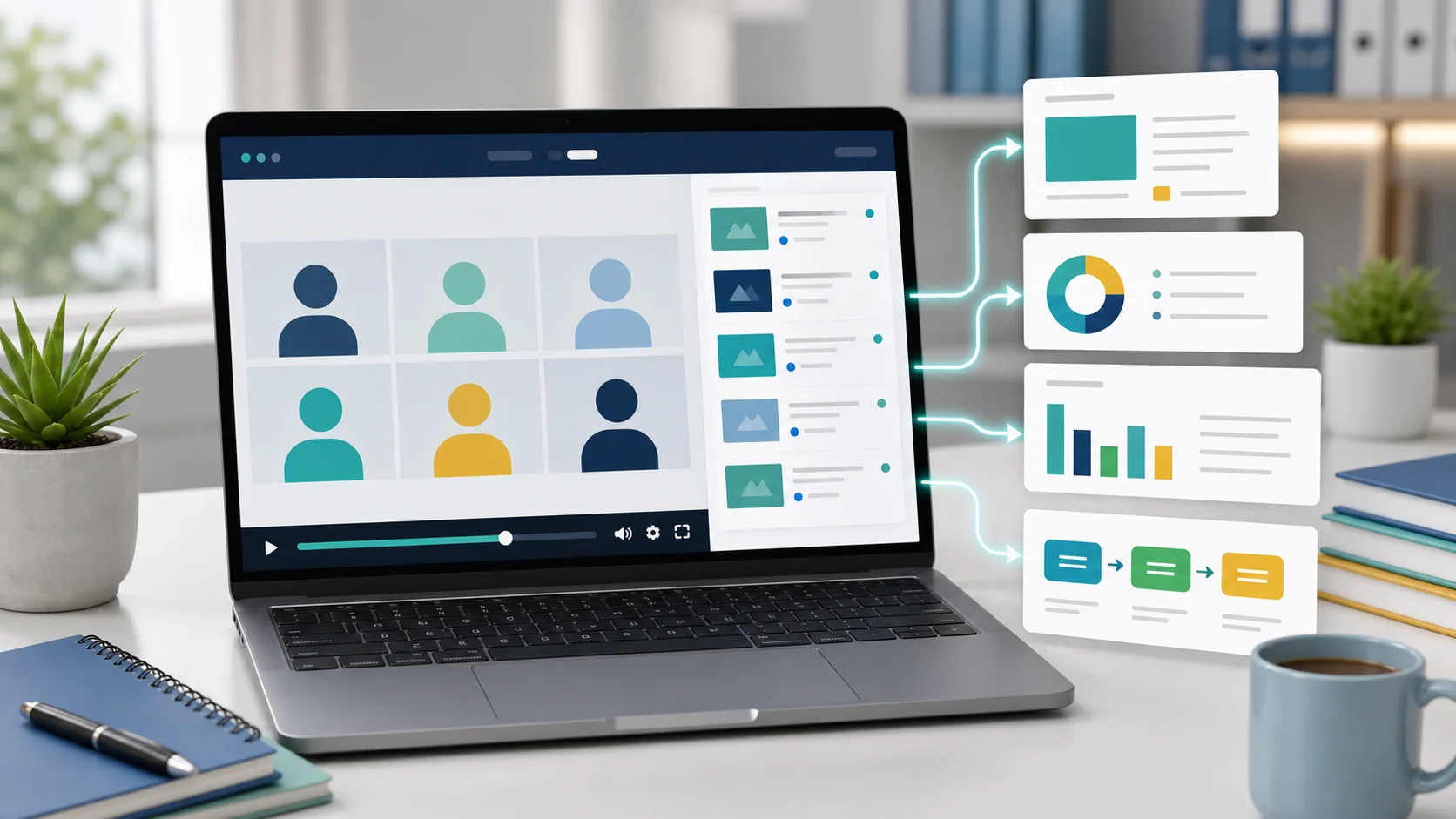
Registrazioni di formazione, demo di prodotto, clip di onboarding e walkthrough per l’enablement spesso arrivano come una serie, non come un unico video perfetto.
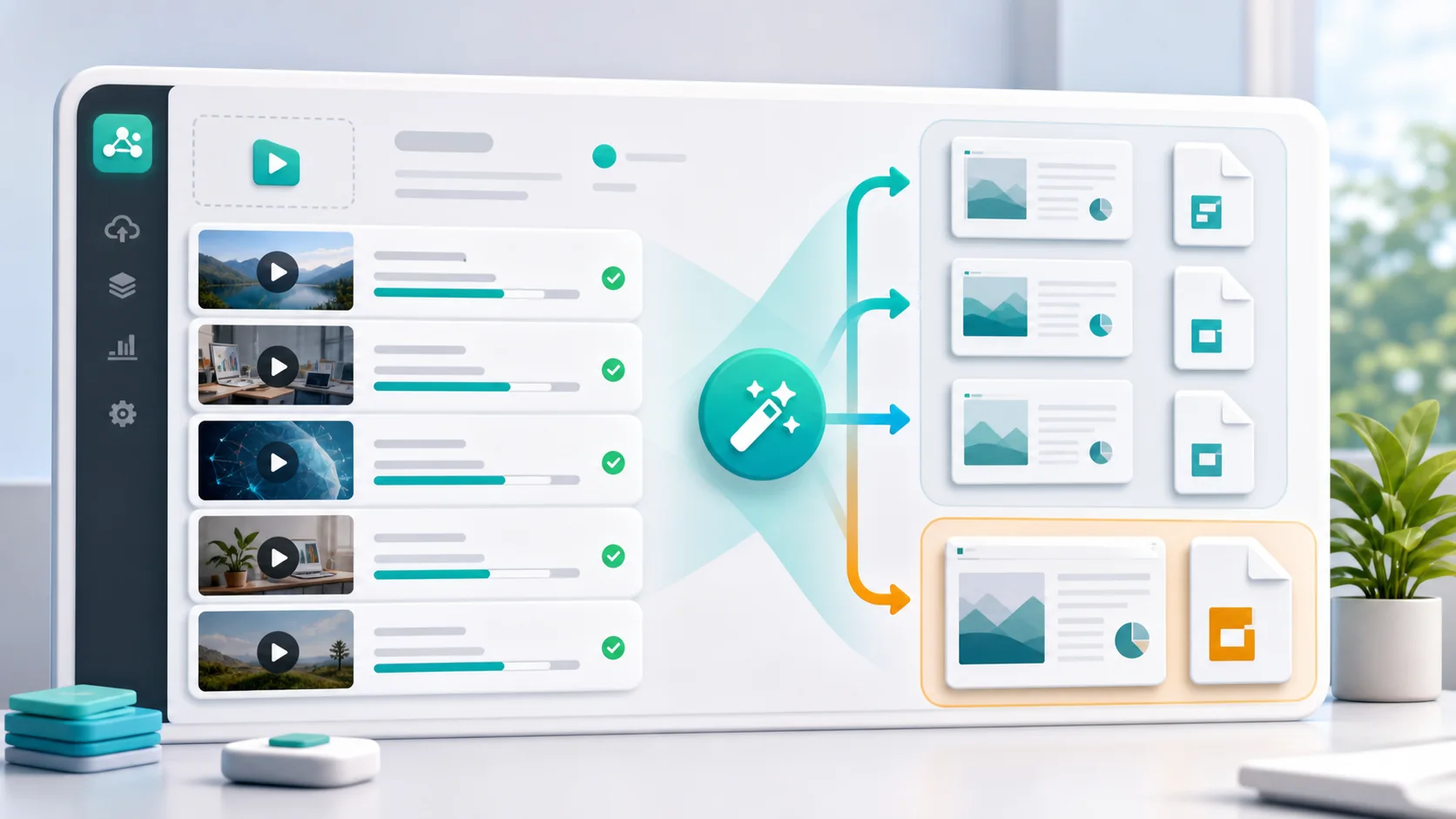
SyncSlide ora dedica a questo flusso di lavoro un percorso apposito per il caricamento multiplo: aggiungi più video, controlla il riepilogo del caricamento e poi scegli se le registrazioni devono diventare presentazioni separate o un’unica presentazione unita.
Cosa fa il caricamento multiplo
Il flusso di caricamento multiplo accetta più file video in un’unica sessione della dashboard.
L’uploader mostra e applica il limite di file attualmente in vigore.
Dopo il caricamento e l’analisi dei file, SyncSlide mostra il numero di video, la durata totale, la stima dei crediti e il saldo crediti disponibile prima che inizi l’elaborazione.
Da lì scegli una delle due modalità di elaborazione.
Modalità 1: presentazioni separate
Usa la modalità individuale quando ogni registrazione deve diventare una presentazione a sé.
È utile quando una libreria di formazione è composta da moduli distinti, come onboarding, configurazione del prodotto, panoramiche delle funzionalità e sessioni di ripasso.
In modalità individuale, SyncSlide crea un’attività di conversione separata per ogni video inviato correttamente.
Ogni attività segue il normale percorso da video a presentazione, quindi il materiale generato può essere controllato ed esportato dalla dashboard.
Modalità 2: presentazione unita
Usa la modalità unita quando più video devono leggersi come un’unica presentazione continua.
In modalità unita, SyncSlide rispetta l’ordine dei video che hai selezionato ed elabora le registrazioni come un’unica attività di presentazione.
La dashboard ti permette di trascinare i video nell’ordine giusto prima dell’elaborazione.
I passaggi tra una registrazione di origine e l’altra restano confini durante la selezione delle scene, così la presentazione unita segue la sequenza che hai controllato.
Formati supportati in ingresso e in uscita
Per il flusso di lavoro multiplo usa file MP4, AVI, MOV, MKV o WebM.
Il flusso di lavoro da video a presentazione genera output PowerPoint e PDF. Con un account Google collegato puoi anche inviare la presentazione a Google Slides.
Il flusso multiplo usa gli stessi controlli che contano per l’estrazione delle diapositive: rilevamento delle scene, trascrizione, riconoscimento del testo (OCR) e pulizia della trascrizione.
Quando usare il caricamento multiplo
Usa il caricamento multiplo quando hai già un gruppo di registrazioni correlate e vuoi trasformarle in materiale per presentazioni senza avviare ogni caricamento separatamente.
Scegli la modalità individuale quando le registrazioni richiedono presentazioni distinte.
Scegli la modalità unita quando le registrazioni appartengono a un’unica presentazione ordinata.
Per la formazione e l’enablement, questo significa che una libreria video può diventare dispense di studio, presentazioni di onboarding o materiale di riferimento più facile da consultare rispetto al video grezzo.
Come provarlo
- Accedi a SyncSlide.
- Apri il flusso di caricamento della dashboard.
- Seleziona più file video supportati.
- Scegli presentazioni separate o una presentazione unita.
- Controlla il riepilogo del caricamento e avvia l’elaborazione.
Il caricamento multiplo è pensato per il flusso di lavoro standard da video a presentazione. Inizia con un piccolo insieme di registrazioni correlate, verifica la forma dell’output e poi usa le presentazioni generate ovunque debba vivere il tuo materiale di formazione.
Scopri il flusso di lavoro del convertitore da video a PowerPoint.