Como converter uma gravação do Zoom em PowerPoint: guia 2026
Compare métodos manuais e assistidos para converter uma gravação do Zoom baixada em slides do PowerPoint com anotações de transcrição revisáveis.

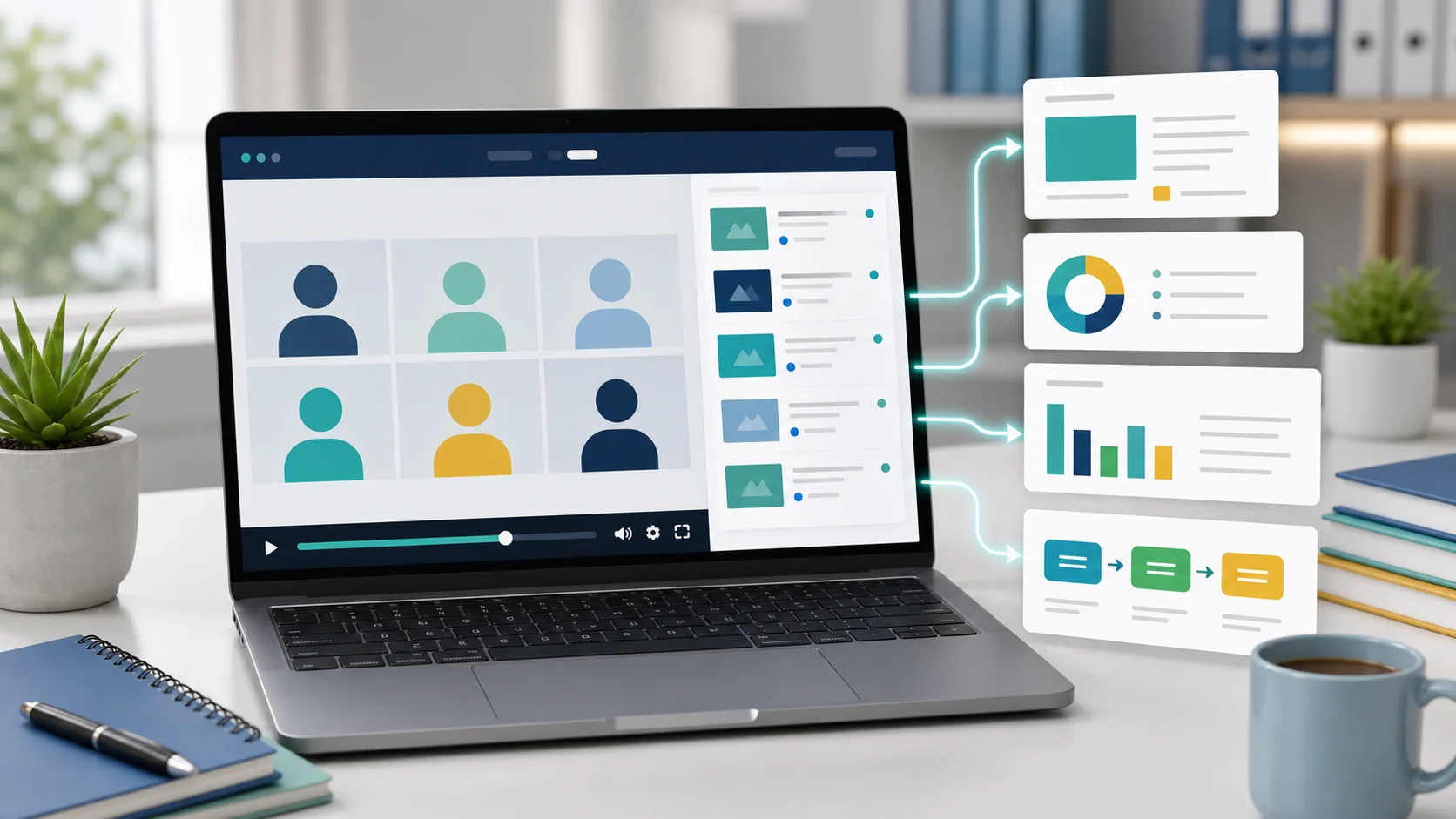
Converter uma reunião do Zoom baixada em slides pode facilitar a consulta, o compartilhamento e a documentação. Veja três opções, da captura manual a um fluxo assistido com revisão.
Por que converter uma gravação em slides?
- Consulta rápida: encontre um ponto sem percorrer todo o vídeo.
- Compartilhamento: envie um documento quando a gravação inteira não for necessária.
- Reaproveitamento: prepare material de treinamento ou acompanhamento.
- Documentação: preserve imagens e explicações em uma estrutura cronológica.
Método 1: capturas manuais
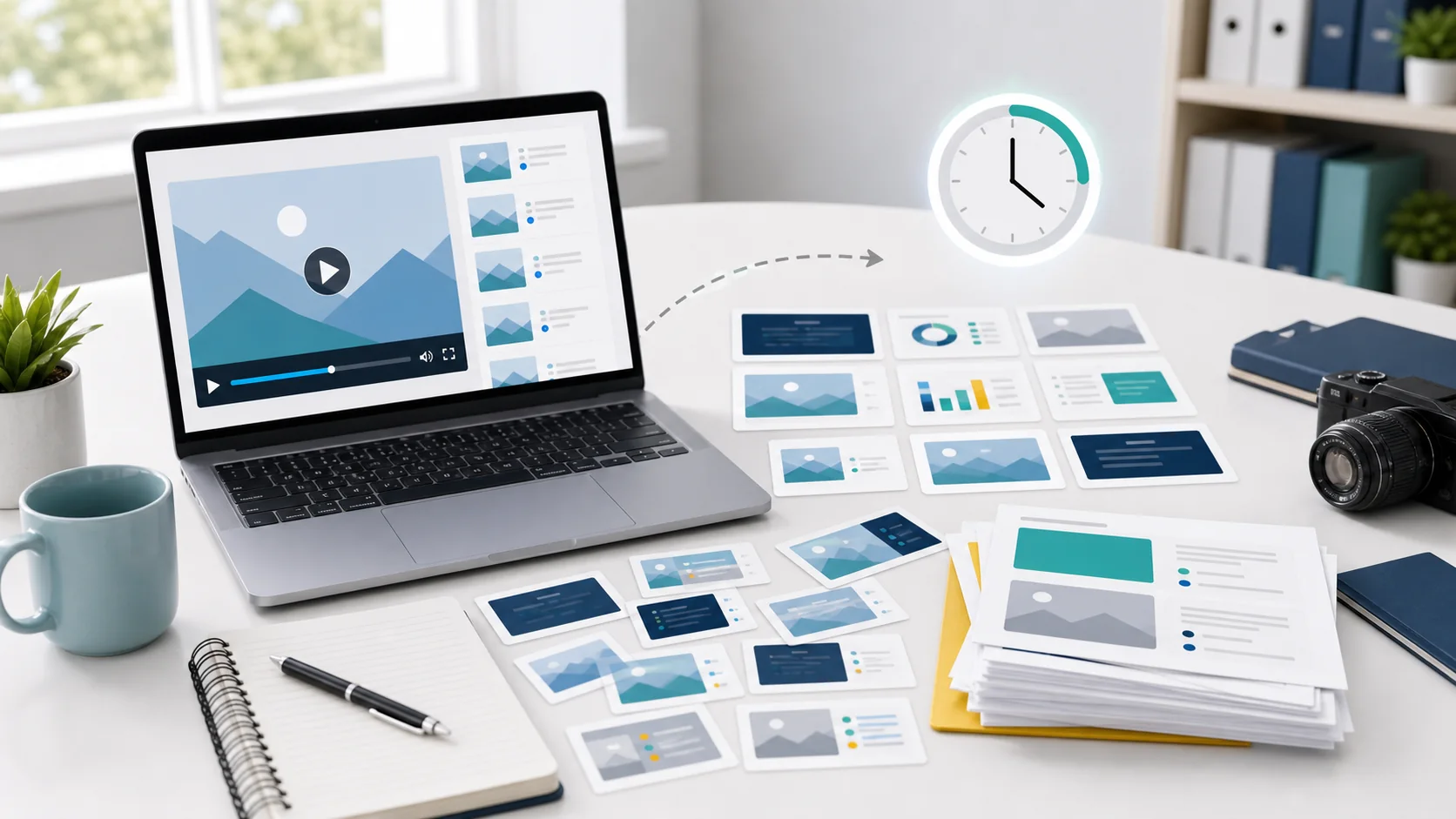
- Reproduza a gravação em um player.
- Pause nos momentos úteis e faça capturas.
- Crie uma apresentação no PowerPoint.
- Insira uma captura por slide.
- Adicione anotações com base na transcrição ou na sua revisão.
| Vantagens | Limitações |
|---|---|
| Controle direto de cada captura | Trabalho repetitivo |
| Não exige um conversor | É fácil deixar momentos de fora |
| Seleção totalmente manual | A transcrição é adicionada separadamente |
Método 2: transcrição do Zoom
Quando o Zoom fornecer uma transcrição, baixe o arquivo VTT ou TXT, crie os slides manualmente e associe os trechos relevantes a cada imagem.
Este método fornece o texto, mas a seleção de imagens e o alinhamento continuam manuais.
Método 3: conversão assistida com o SyncSlide
O SyncSlide pode:
- selecionar cenas visualmente distintas;
- extrair texto da tela quando a opção estiver ativada;
- transcrever o áudio;
- criar uma apresentação cronológica com anotações alinhadas.
Etapas do fluxo
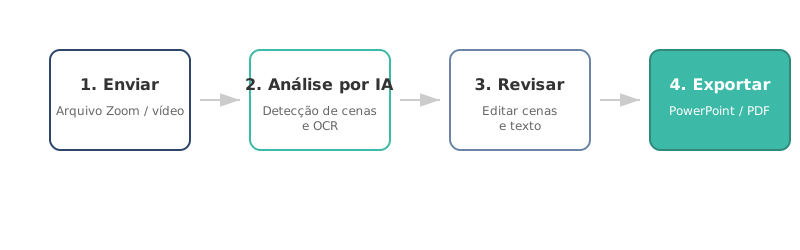
- Baixe a gravação do Zoom e envie o arquivo ao SyncSlide.
- Revise as opções de detecção, transcrição e extração de texto.
- Aguarde o trabalho terminar e revise os slides.
- Edite a transcrição, o texto extraído, as anotações, a ordem ou a estrutura.
- Exporte para PowerPoint ou PDF, ou use a entrega ao Google Slides se a conta estiver conectada.
As imagens continuam rasterizadas e fiéis à origem; elas não se tornam formas editáveis do PowerPoint.
Dicas para um resultado melhor
Antes da reunião
- Use uma resolução de gravação suficiente.
- Compartilhe a tela com texto legível.
- Fale com clareza se pretende usar a transcrição.
Durante a revisão
- Confira cada slide e remova duplicatas.
- Corrija nomes, termos especializados e trechos ambíguos.
- Adicione o contexto ausente.
Antes de compartilhar
- Confirme os direitos de uso e a confidencialidade.
- Adicione marca ou contexto ao redor das imagens capturadas quando necessário.
- Revise a ordem, as anotações e as legendas exigidas.
Comparação dos métodos
| Fator | Manual | SyncSlide |
|---|---|---|
| Seleção | Revisão e captura manuais | Processamento automático e revisão posterior |
| Precisão | Depende de quem revisa | Depende da origem e da revisão |
| Transcrição | Adicionada manualmente | Opcional e editável |
| Custo | Seu tempo e suas ferramentas | Usa a estimativa de créditos mostrada antes do processamento |
| Trabalho repetitivo | Maior | Reduzido pela seleção inicial |
Problemas comuns
Qualidade de vídeo insuficiente
Use a gravação de maior resolução disponível. Texto legível produz resultados melhores para detecção e extração opcional.
Várias pessoas falando
A transcrição acompanha o áudio da reunião. Revise o texto e adicione ou corrija os nomes antes de compartilhar.
Texto compartilhado muito pequeno
Peça fontes maiores. O texto precisa continuar legível na imagem capturada.
Primeiros passos
- Crie uma conta no SyncSlide.
- Envie a gravação dentro dos limites exibidos para sua conta.
- Escolha transcrição, extração opcional e limpeza.
- Revise a estimativa exata e processe.
- Confira o resultado antes de exportar.
A página Preços mostra as opções atuais. Para uma explicação específica, consulte o conversor de gravação do Zoom para PowerPoint.
Perguntas frequentes
Posso converter diretamente uma gravação do Zoom na nuvem?
Não. Baixe primeiro a gravação e envie o arquivo de vídeo ao SyncSlide.
Quanto tempo leva a conversão?
Depende da duração e dos recursos escolhidos. A página do trabalho mostra o progresso.
Quais formatos são aceitos?
Use um formato aceito pela tela de envio atual. O seletor e a mensagem de validação trazem as informações vigentes.
Como os vídeos são protegidos?
Os vídeos são criptografados durante a transferência e o armazenamento. A Política de Privacidade informa os períodos de retenção atuais e você pode excluir trabalhos antes pela conta.
O que posso editar depois da geração?
Você pode editar texto extraído, transcrição e anotações do apresentador; reordenar, mesclar, remover ou restaurar slides; e exportar. As imagens de origem continuam rasterizadas.