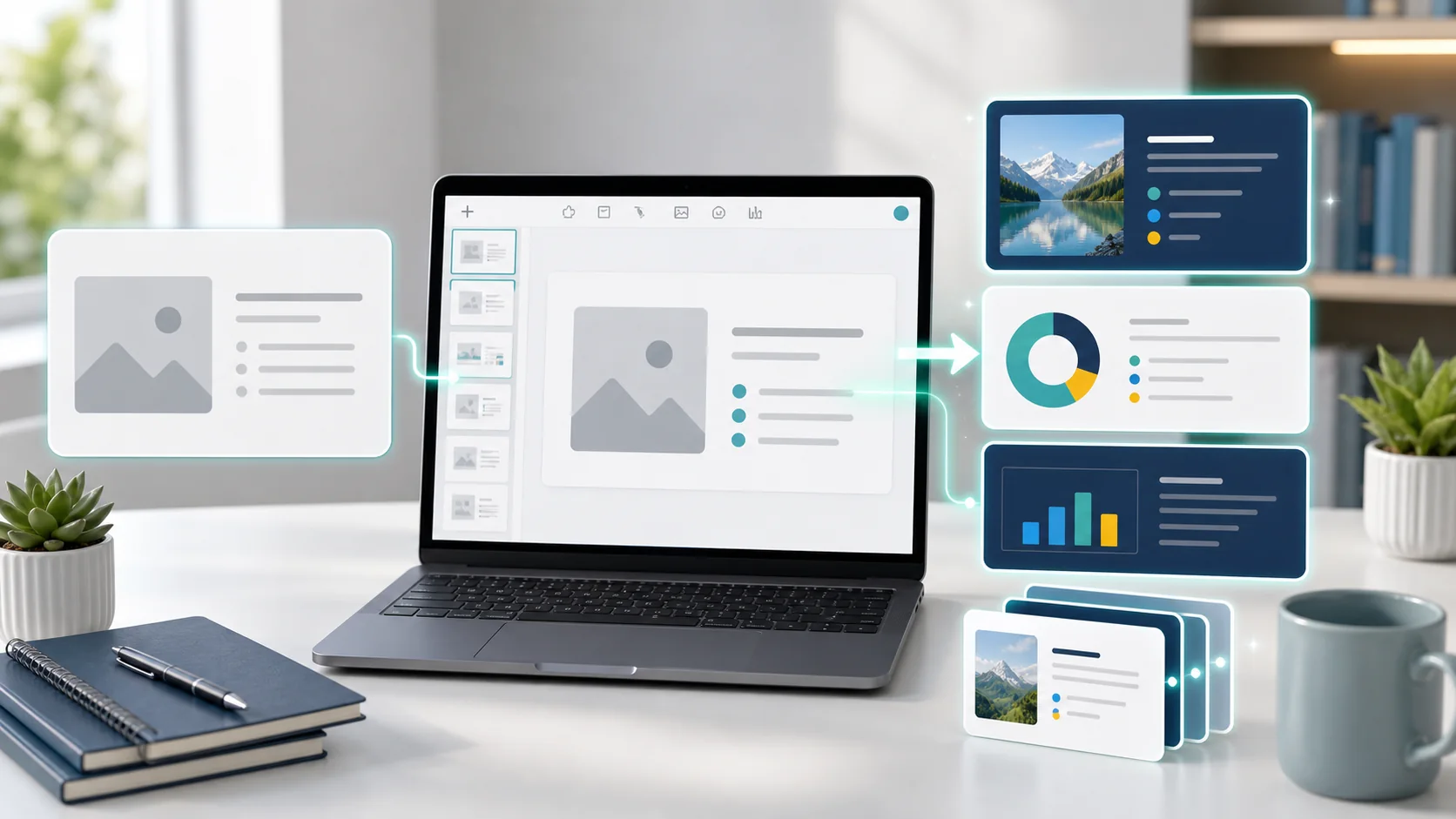
Como converter PowerPoint em vídeo narrado com IA
Envie um PPTX com anotações ou um PDF ao qual você adicione um roteiro, escolha uma voz disponível e gere um MP4 para baixar.


Gravar a narração de uma apresentação exige uma faixa de microfone, a sincronização dos slides e outra tomada sempre que o roteiro muda.
A conversão de texto em voz oferece outra maneira de criar a narração quando uma aula, demonstração ou atualização já tem um roteiro revisado.
O SyncSlide oferece um fluxo de apresentação para vídeo para um PPTX com anotações do apresentador ou para um PPTX ou PDF ao qual você adiciona o roteiro no editor.
No PowerPoint (.pptx), o SyncSlide importa as imagens e as anotações. Um PDF não contém anotações do PowerPoint; portanto, adicione o roteiro no editor depois do envio.
Fluxo de voz e vídeo
O seletor permite ouvir uma amostra antes de gerar o vídeo completo. O resultado depende da voz, do texto, da pontuação e do funcionamento atual do serviço. Revise a amostra e o vídeo final antes de compartilhar.
1. Catálogo de vozes atual
O editor mostra as vozes e os idiomas disponíveis. Vozes multilíngues podem ler um roteiro escrito em um idioma compatível. O SyncSlide narra o texto fornecido; não o traduz automaticamente.
2. Editor de apresentações
O espaço Slides e anotações do apresentador permite corrigir o roteiro após a importação. Selecione um slide, edite as anotações e salve antes de gerar.
3. Criação do vídeo
O SyncSlide combina cada slide renderizado com a narração e cria um MP4 para baixar. O tempo depende da quantidade de slides, do tamanho do roteiro e da carga do serviço.
Etapas
- Entre na conta e abra Slides para vídeo.
- Envie um PowerPoint (
.pptx) ou PDF. - Escolha uma voz compatível ou um vídeo silencioso, se essa opção for adequada.
- Revise as anotações importadas ou adicione o texto ausente.
- Confira os slides e a estimativa de créditos e gere o vídeo.
- Assista ao vídeo inteiro antes de distribuir.
Corrija o roteiro sem outra gravação no microfone
Este fluxo permite alterar o texto e criar uma nova narração sem gravar novamente. Ele não substitui a revisão do tom, da pronúncia, das legendas e do conteúdo final.
Veja como o conversor de PowerPoint para vídeo cria um MP4 narrado a partir de um PPTX ou PDF.