簡報能為您產出什麼
不必進錄音室,也能有聲音
從應用程式提供的語音中挑選,不需要麥克風、安靜的房間,也不需要重錄。
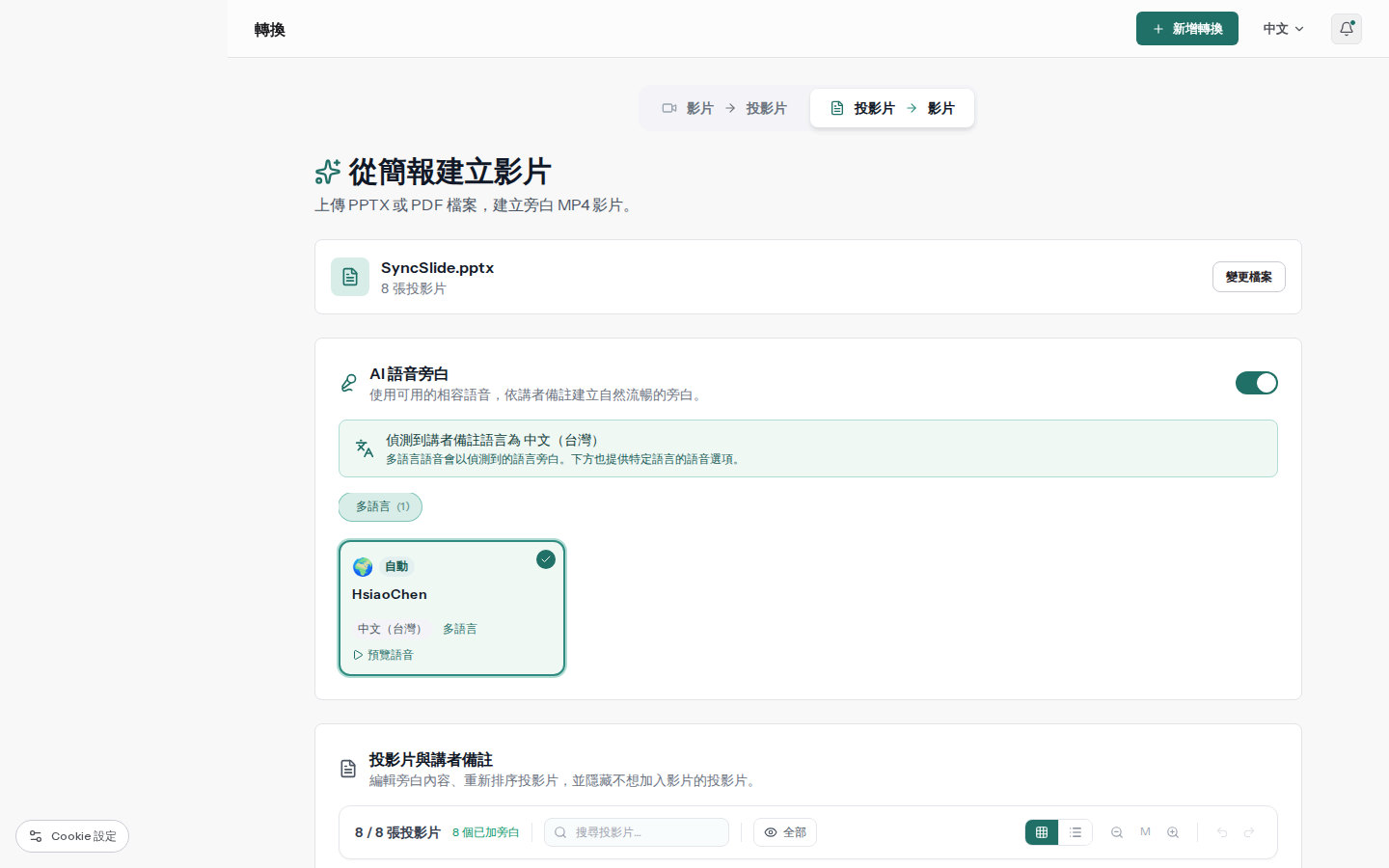
旁白語言,跟著備註走
用聽眾看得懂的語言撰寫備註,SyncSlide 會自動偵測語言並推薦相符的語音,正式使用前還能先試聽。
您的備註,就是講稿
旁白會朗讀每張投影片的講者備註內容。可以在內建編輯器中修改用詞,改完隨時可以重新產生。
畫面時間,自動幫您安排好
每張投影片停留的時間會依旁白長度自動調整,不需要手動拖拉時間軸。
發布到任何播放影片的地方
課程平台、影音頻道、內部網路、業務跟進郵件與社群貼文,都能直接使用一支普通的 MP4。
手邊現成的簡報,發揮更大效益
新人訓練簡報、培訓單元、產品導覽與更新內容,都能變成大家可以自己找時間觀看的影片。
如何將 PowerPoint 轉換成旁白影片
準備講稿、選擇語音、產生影片
1
上傳 PPTX 或 PDF
投影片會成為影片畫面,檔案中原有的講者備註則會作為初始講稿。
2
修飾講稿並選擇語音
編輯每張投影片的備註,從語音庫中挑選語音,產生前先試聽確認。
3
產生 MP4
SyncSlide 會朗讀講稿,依旁白長度安排每張投影片的畫面時間,最後產出一支可供下載的影片。