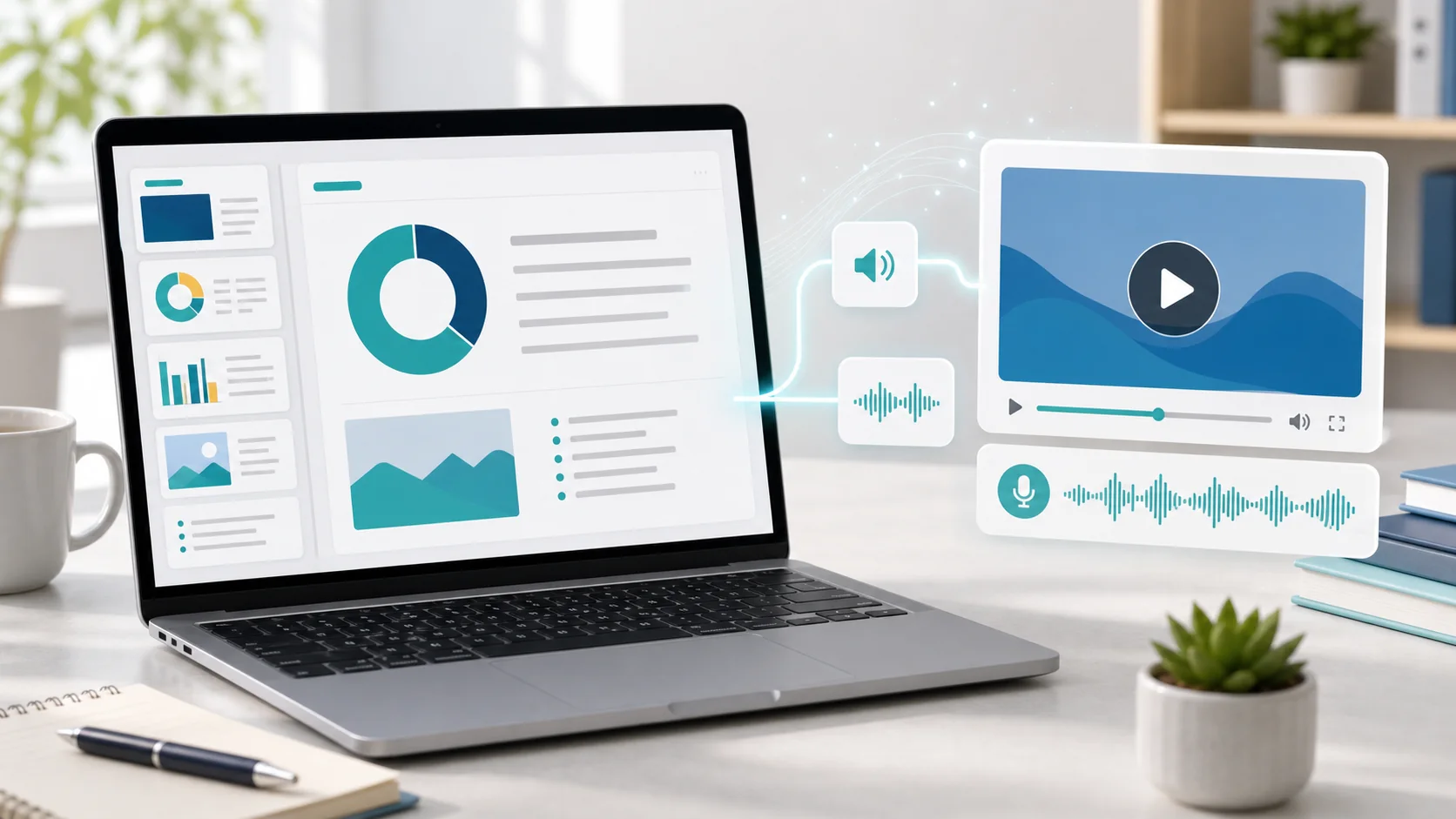
SyncSlide 會自動完成場景偵測、選用的文字擷取、語音轉錄與投影片產生,並在匯出前保留一個供您檢視的步驟。
但如果產出的結果已經夠好,卻不完全是您心中想要的樣子,該怎麼辦?
AI 投影片重新設計為既有的檢視流程加入了這個比較步驟。
我們解決的問題
在此之前,SyncSlide 產生的投影片會以高畫質影像忠實呈現您的影片內容,並附上可編輯的擷取文字與對齊的講者備註。但投影片的設計風格見仁見智。從 Zoom 會議擷取的原始畫面,不一定符合您向客戶簡報時想要的樣子。
先前,您必須先匯出成 PowerPoint 或 Google Slides,才能製作視覺上的替代版本,這在比較版本之前又多了一道轉手程序。
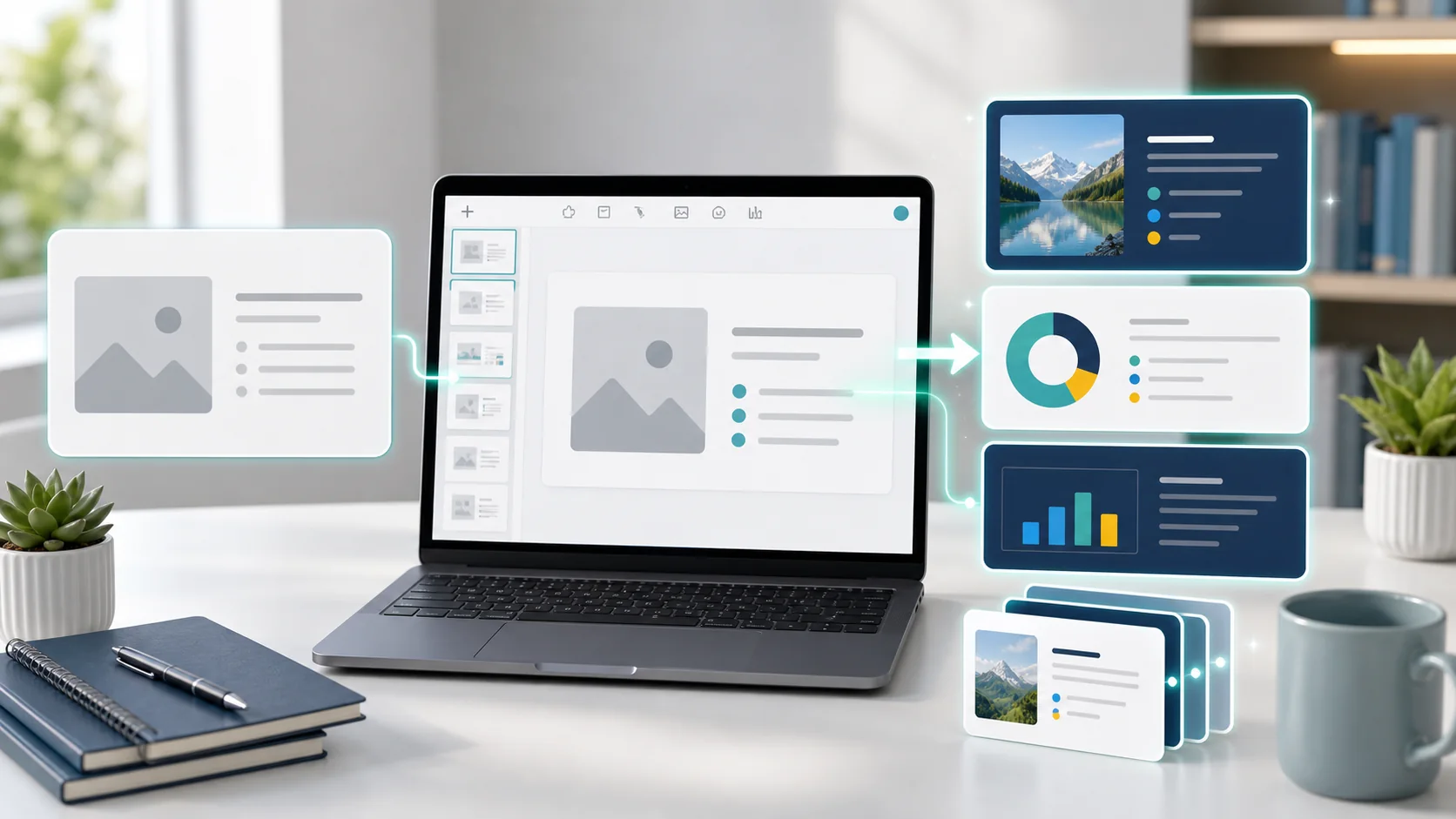
AI 投影片重新設計讓您在同一個投影片編輯流程中,直接檢視經過重新設計的替代版本。
運作方式
AI 投影片重新設計直接內建於投影片編輯器中,步驟如下:
1. 選取投影片
在投影片編輯器中開啟任何已完成的工作。點選投影片縮圖將其放大,接著勾選您想要重新設計的投影片 — 可以是一張、多張,或全部。
2. 選擇設計範本
點選工具列中的 ✨ 以 AI 重新產生 按鈕,即會出現設計範本圖庫:
- 專業風格 — 版面結構清楚、風格簡潔的企業風投影片
- 現代簡約 — 俐落簡約的設計,留白充足
- 教學風格 — 版面清楚、結構分明,適合學習使用
- 創意風格 — 大膽醒目的設計,版面動感十足
選擇符合您需求的風格。
3. AI 重新設計您的投影片
針對每張選取的投影片,我們的 AI 會參考三項資訊:
- 投影片畫面 — 用來理解版面配置、照片、圖表或圖示
- 擷取的文字 — 確保不遺漏任何重要內容
- 講者逐字稿 — 用來產生有意義且符合脈絡的講者備註
SyncSlide 會產生一個重新設計的版本,包含全新的畫面、修訂後的文字與講者備註,供您檢視。產生的畫面是點陣圖投影片影像,而非一組可編輯的 PowerPoint 圖形;擷取文字與講者備註仍可另外編輯。產生所需的時間會依所選投影片數量與服務負載而有所不同。
4. 在已儲存的版本之間切換
只要工作仍然可用,每次成功的重新設計都會另存為新版本,與原始版本並存。每張重新設計過的投影片上都會出現版本切換器,讓您比較原始版本與已儲存的 AI 重新設計版本。
PowerPoint 與 PDF 匯出檔案會使用每張投影片目前作用中的版本,已連結的 Google Slides 帳戶也會使用相同版本。
該用哪個範本?
每個範本產生的結果都截然不同,以下是快速指南:
| 範本 | 最適合 | 風格 |
|---|---|---|
| 專業風格 | 客戶簡報、董事會簡報 | 線條俐落、企業色調、版面結構分明 |
| 現代簡約 | 主管摘要、內部報告 | 留白充足、內容聚焦、風格俐落 |
| 教學風格 | 課堂講義、訓練教材、學習指南 | 層次清楚、版面針對學習優化 |
| 創意風格 | 行銷內容、社群媒體、教學影片 | 視覺大膽、版面動感、視覺衝擊力強 |
您可以用另一個範本重新設計同一張投影片,並比較所有成功儲存的版本。
點數如何計算?
AI 投影片重新設計依投影片張數計算點數。每張投影片的確切費用會在您確認前顯示,不會有意外的收費。您可以重新設計單一投影片,也可以一次批次處理多張投影片。
若產生失敗,已保留的點數會自動釋出或退回。確認畫面會在您開始前顯示目前的費用。
版本紀錄:原始版本與重新設計版本並存
我們將版本紀錄視為 AI 投影片重新設計的安全網。每次重新設計都會與先前所有版本一起儲存:
- 原始版本 — 從您的影片中最初擷取的投影片
- 專業風格 — 您第一次的 AI 重新設計
- 創意風格 — 使用不同範本進行的第二次重新設計
使用版本切換器比較已儲存的結果。您可以嘗試現代簡約風格,再與教學風格版面比較,並在工作仍然可用期間隨時返回原始版本。
立即試用
當您的編輯器中已可使用 AI 投影片重新設計功能時,使用方式如下:
- 前往您的儀表板 → 開啟任一已完成的工作
- 點選「檢視並編輯投影片」 進入投影片編輯器
- 選取 您想要重新設計的投影片(先點選縮圖以展開編輯器)
- 點選 ✨ 以 AI 重新產生 → 選擇專業風格、現代簡約、教學風格或創意風格 → 完成
在匯出前先檢視每個產生的版本。版本紀錄會保留原始投影片,方便您比較重新設計的結果。
了解 SyncSlide 如何將影片轉換成 PowerPoint,同時保留投影片畫面並提供可編輯的講者備註。
編輯器會在您確認前顯示目前的可用狀態與確切的點數費用。