一段錄影,一週份的貼文:以簡報為起點重製影片內容
演講您已經錄好了。這裡有一套從容、可重複操作的方法,能把這一支影片變成簡報、文件貼文、電子報段落與一支簡短的旁白影片,不必重新錄製任何內容。


您需要的內容,多半早就存在了。它就躺在一個叫做 webinar-final-v2.mp4 之類的資料夾裡,而且不會再有人打開來看,包括您自己。
這不是內容不夠的問題,是格式不對的問題。一支四十分鐘的錄影,放進動態消息、電子報或業務跟進郵件裡,都是錯的形狀。裡面的想法其實沒問題。
這篇文章要介紹一套以簡報為起點的工作法:先把錄影裡的畫面與文字整理出來一次,再依各個通路的需求,把這份簡報剪裁成更小的內容單位。第一次做大概要花一個下午,做過兩次之後,通常不到一小時就能完成。
為什麼要先做出簡報
每一支長篇錄影都有兩層內容:畫面上出現過什麼,以及當時說了什麼。剪片段只能同時擷取到這兩者短短幾秒的樣子;逐字稿留得住文字,卻留不住畫面。而簡報能把兩者都保留下來,一次一張投影片——這正好是一篇貼文、一個電子報段落或一支短影片所需要的最小內容單位。
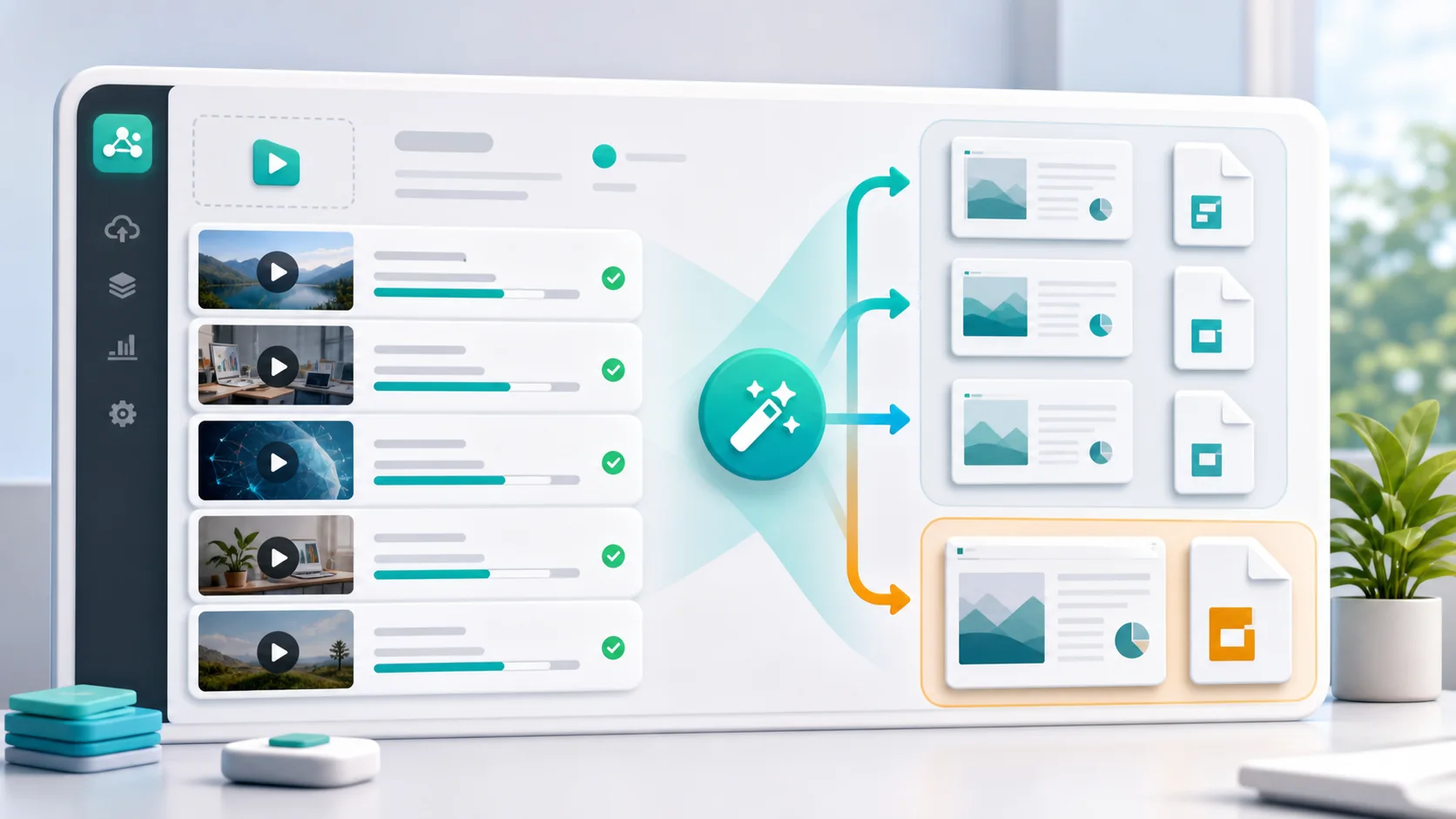
當您把錄影上傳到 SyncSlide,它會偵測畫面上的每一次變化,把該畫面保留成一張投影片;若開啟語音轉錄,還會把當時說過的話寫進下面的講者備註裡。您拿回來的,就是一份講稿已經寫好的簡報。接下來的每一步,都是從這份簡報開始。
步驟一:選一支您有權使用的錄影
從您自己製作或擁有的內容開始:自己主持的網路研討會、自己辦的工作坊、自己上台講過的演講,或自己錄的產品操作示範。如果是別人錄的,使用前請先取得同意。接下來的步驟,都假設您已經確認可以使用。
投影片或螢幕分享畫面佔大部分時長的錄影,效果最好。以講者臉部特寫為主的影片也能用,只是您會更依賴備註,而不是投影片畫面。
步驟二:上傳一次,拿回一份簡報
建立免費帳戶,上傳影片,並保持語音轉錄開啟。如果投影片上有很多想直接複製而不想重新打字的文字,就開啟文字擷取功能。確認點數預估、開始處理,處理完成後再回來查看。
匯出任何內容之前,先在編輯器裡打開結果看看。這個下午做得順不順,關鍵就在這裡,值得花十分鐘:
- 刪掉場面話:標題投影片、「有沒有問題」那一頁、示範失敗的那段。
- 把其實是同一個想法、只是講了兩次的投影片合併起來。
- 讀一遍要保留的投影片下方的備註,修正人名、數字與產品用語。
現在您手上的,就是主要簡報。把它匯出成 PowerPoint;如果您習慣在瀏覽器裡工作,也可以同時傳送一份 Google Slides 副本。
步驟三:把主要簡報剪成適合各通路的內容
不要直接發布這份主要簡報,除了留存在自己的資料庫,它對任何地方來說都太長了。先把它剪開。
文件貼文
挑出八到十二張,能單獨撐起一個論點的投影片。複製一份主要簡報,刪掉其餘內容,再加上一張封面投影片,用一句話寫出這個論點。把這份副本從 PowerPoint 或 Google Slides 另存成 PDF,發布到您的受眾真正在用的專業社群平台上,當成一則文件貼文。一支沒人看過的錄影,就變成了一則大家會用手機滑著看的貼文。
電子報段落
同一批投影片下方的講者備註,其實已經是一份初稿了。把它們貼進您的電子報工具裡,刪掉口語贅字,在最前面加一句說明這週為什麼值得關注。您是在編輯,不是從空白頁開始寫。
短篇旁白影片
挑出三到五張能說明一件事的投影片,把下方的備註收斂成講稿,再把這份精簡過的簡報上傳到 SyncSlide 的簡報轉影片流程。選一個語音、試聽一下,就能產生一支 MP4。不用麥克風,不用找安靜的房間,也不用錄第四次。
給單一對象的後續回覆
業務對話或客戶通話裡,通常會有一張投影片正好回答了對方問的問題。把那張投影片連同它的備註,做成一份兩頁的 PDF 送出去。效果會比丟一個完整錄影的連結好得多。
步驟四:先有簡報,再排內容行事曆
把這些內容單位安排進一週的行事曆:
- 週一:文件貼文。
- 週三:電子報段落,連結回文件貼文。
- 週五:短篇旁白影片。
- 對話發生的當下:給單一對象的一頁回覆。
接著,把主要簡報放到團隊找得到的地方。下次有人需要「網路研討會裡的那張圖表」,找到的會是一張投影片,而不是一段影片時間點。
需要留意的地方
人名與數字。 音訊清楚時,語音轉錄的表現很好;但遇到產品名稱、縮寫與人名,準確度會下降。每張要發布的投影片下方,記得讀一遍備註。
圖表與截圖。 每張投影片都會完整保留擷取當下的畫面,所以圖表在貼文裡還是圖表。如果它在畫面上本來就偏小,投影片上也會一樣小;發布成文件貼文前,可以先在 PowerPoint 裡裁切或調整樣式。
使用權。 自己錄製的內容永遠是最安全的選擇。畫面中如果有邀請來的講者、客戶的商標,或使用了有版權的音樂,公開前都值得再確認一次。
品牌框架。 擷取下來的投影片是素材,不是最終設計成品。確定要用哪個剪裁版本後,再到 PowerPoint 或 Google Slides 裡加上您的範本、色彩與結尾投影片。
實際案例
一場一小時的客戶導入網路研討會。剪輯之後,主要簡報有三十一張附備註的投影片。
- 文件貼文:以「我們最常看到的三個導入錯誤」為主題,挑出十一張投影片,再加一張新的封面。
- 電子報:把這十一張投影片的備註,收斂成四段文字。
- 旁白影片:針對第一個錯誤,用五張投影片,搭配語音庫裡的一個聲音生成,長度九十秒。
- 後續回覆:把定價那張投影片連同備註,送給通話中詢問過的兩位潛在客戶。
四份內容,一次上傳,沒有重新錄製任何東西。
從您手邊現成的錄影開始
建立免費帳戶,上傳一段您擁有使用權的錄影,處理前就能看到點數預估。如果第一份簡報做出來就派得上用場,這一週剩下的內容通常也已經有著落了。