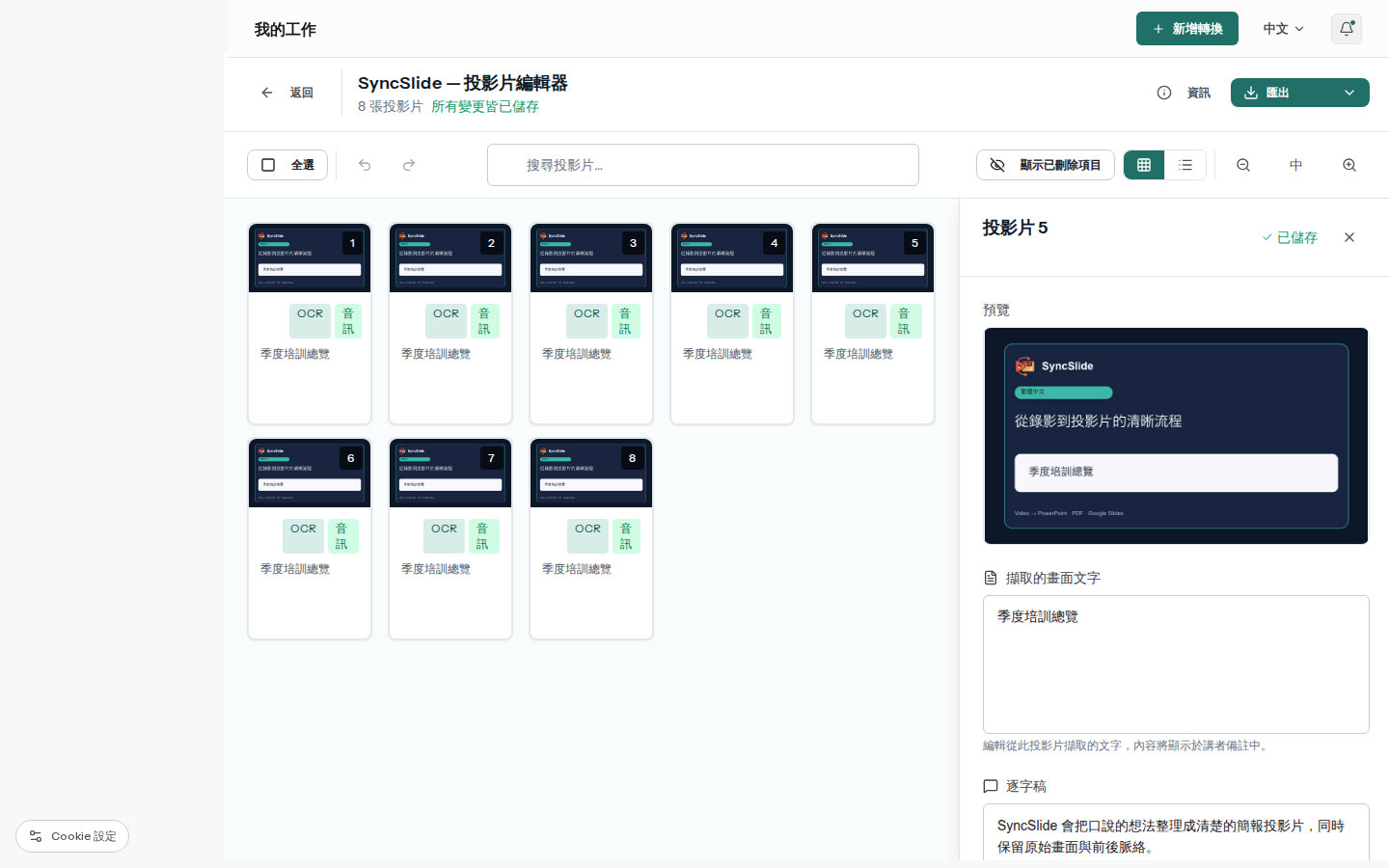
查看實際轉換範例
觀看原始影片,並下載對應的 PowerPoint 和 PDF。投影片擷取畫面是圖片;講者備註和擷取的文字仍可編輯。
影片能為您產出什麼
每張投影片都不放過,冗餘畫面一個不留
SyncSlide 會偵測畫面上真正的變化,例如新投影片、螢幕分享或示範步驟,並依發生順序變成投影片。
講稿,已經幫您寫好了
開啟語音轉錄後,講者對每張投影片說過的話會寫進講者備註,隨時可以搜尋、刪減與編輯。
畫面上的文字,直接複製就好
選用的畫面文字擷取能讀出影片中清晰可辨的標題、條列項目與說明文字,讓您可以連同逐字稿一起編輯。
匯出前,先把簡報調整成您要的樣子
重新排序、合併、刪除或還原投影片,並改寫備註。每張投影片都保留擷取的原始畫面,圖表與示意圖依然忠於原貌。想要煥然一新的風格時,也可以另外嘗試 AI 重新設計版本。
PowerPoint、PDF 與 Google Slides
下載 PPTX 與 PDF 檔案,或選擇把 Google Slides 副本傳送到您的帳戶電子郵件,方便分享與留言討論。
全程不需要手動操作
場景偵測、畫面擷取、語音轉錄與備註對齊都會自動完成。您可以在工作頁面追蹤進度,回來時簡報就已經準備好了。
如何將影片轉換成 PowerPoint
從錄影到簡報,只要三個步驟
1
上傳您的影片
上傳支援的影片檔案。開始前,上傳畫面會先顯示您帳戶目前適用的時長與檔案大小限制。
2
SyncSlide 建立簡報
它會找出投影片切換的時間點,開啟語音轉錄時會寫入對齊的備註,需要時也會擷取畫面上的可見文字。您可以在工作頁面追蹤進度。
3
刪減、修飾、匯出
編輯文字、備註或結構,再下載 PowerPoint 或 PDF,或開啟傳送的 Google Slides 副本。