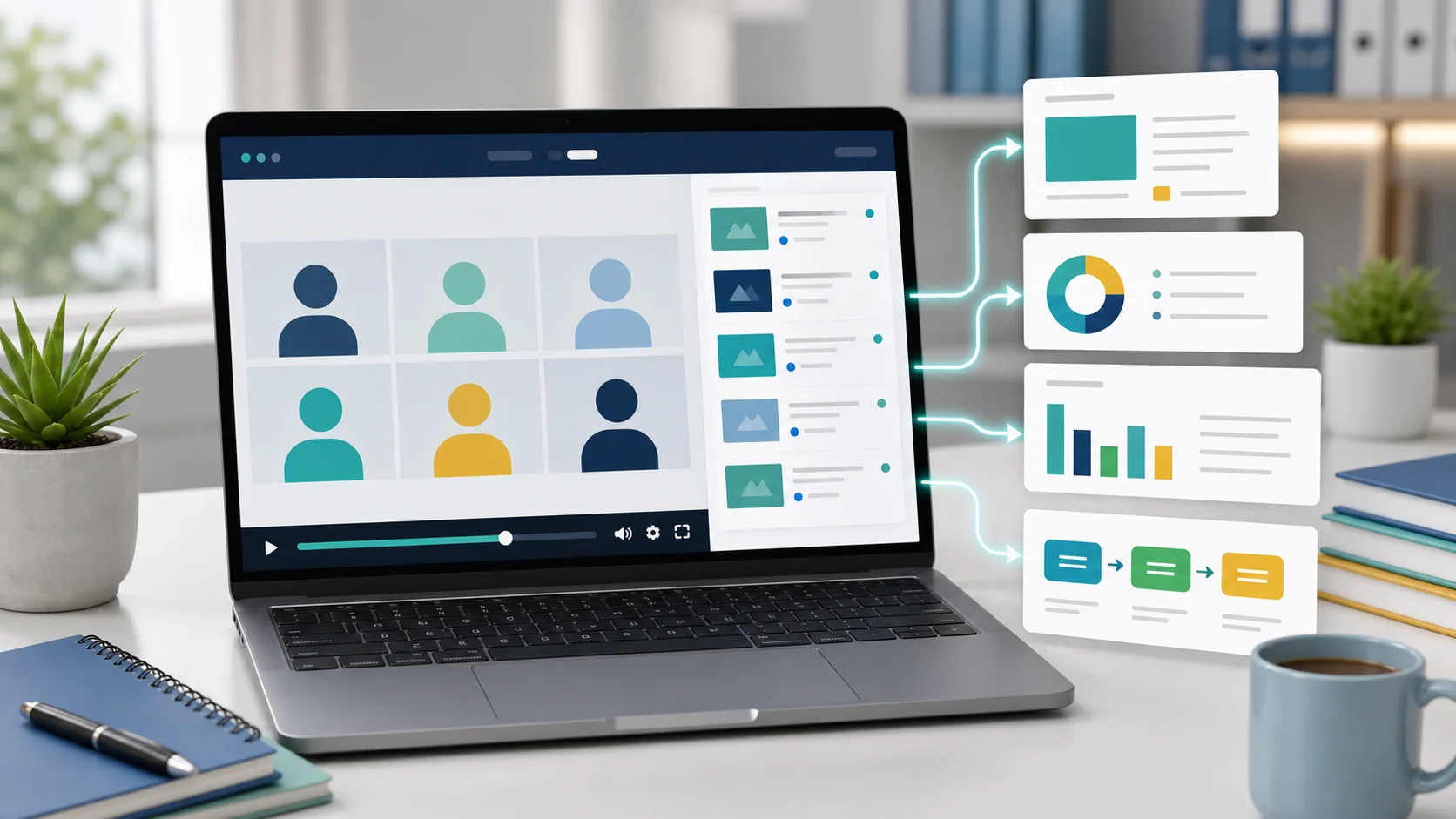
訓練錄影、產品示範、新人引導影片與導入說明,通常是一整批一起出現,而不是單一一支完美的影片。
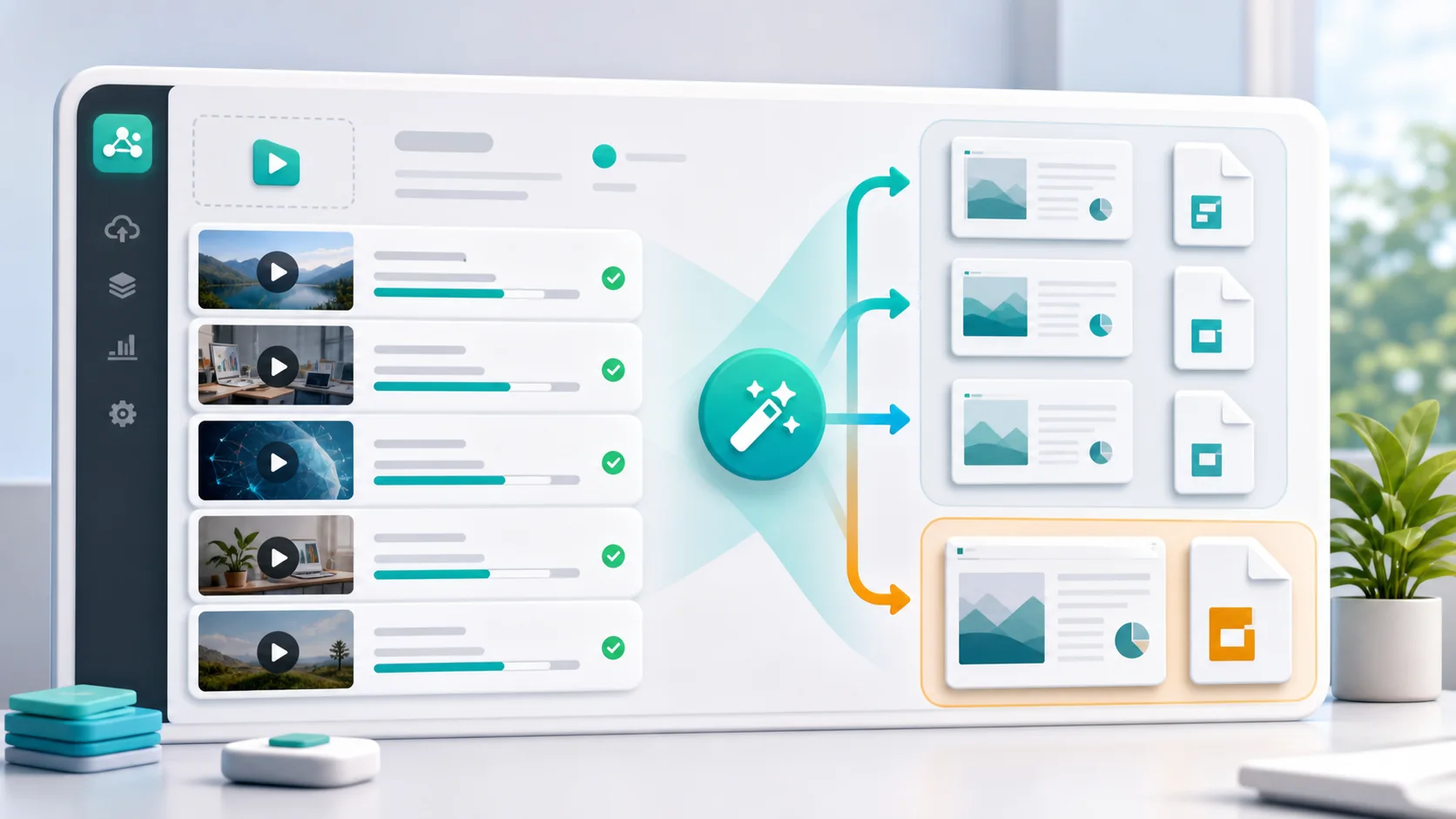
SyncSlide 現在為這個工作流程提供專屬的批次路徑:加入多部影片、檢視批次摘要,然後選擇要讓這些錄影各自成為獨立簡報,還是合併成一份簡報。
批次上傳的功能
批次上傳流程可在同一個儀表板工作階段中接受多個影片檔案。
上傳工具會顯示並套用目前的檔案數量限制。
檔案上傳並分析完成後,SyncSlide 會在開始處理前顯示影片數量、總時長、預估點數與目前可用的點數餘額。
接著,您可以從兩種處理模式中擇一。
模式一:個別簡報
當每支錄影都應該成為各自獨立的簡報時,請使用個別模式。
這在訓練資料庫包含各自獨立的單元時特別有用,例如新人引導、產品設定、功能導覽與複習課程。
在個別模式下,SyncSlide 會為每支成功送出的影片建立各自獨立的轉換工作。
每個工作都會依循一般的影片轉投影片流程,因此產生的內容都可以在儀表板中檢視與匯出。
模式二:合併簡報
當多支影片應該串連成一份連貫的簡報時,請使用合併模式。
在合併模式下,SyncSlide 會依照您選擇的影片順序,將這些錄影當作單一簡報工作來處理。
您可以在處理前,於儀表板中拖曳影片以調整正確的順序。
來源錄影之間的轉場,在場景選取過程中仍會作為分界點,協助合併後的簡報依循您檢視過的順序呈現。
支援的輸入與輸出格式
批次工作流程支援 MP4、AVI、MOV、MKV 或 WebM 檔案。
影片轉投影片工作流程會產生 PowerPoint 與 PDF 輸出檔案。若已連結 Google 帳戶,您也可以將簡報傳送到 Google Slides。
批次流程使用與投影片擷取相關的相同控制項:場景偵測、語音轉錄、畫面文字擷取與逐字稿整理。
何時該使用批次上傳
當您手邊已經有一組相關的錄影,並想將它們轉換成簡報素材,而不必逐一個別上傳時,請使用批次上傳。
當錄影需要各自獨立的簡報時,請選擇個別模式。
當錄影應該屬於同一份依序排列的簡報時,請選擇合併模式。
以訓練與導入工作而言,這代表一個影片資料庫可以變成學習講義、新人引導簡報,或比原始影片更容易快速瀏覽的參考資料。
如何試用
- 登入 SyncSlide。
- 開啟儀表板的上傳流程。
- 選取多個受支援的影片檔案。
- 選擇個別簡報或合併簡報。
- 檢視批次摘要並開始處理。
批次上傳是為標準的影片轉投影片工作流程而打造。請先從一小組相關的錄影開始,確認輸出結果的形式,再將產生的簡報用在您訓練素材所需要的地方。