如何將 Zoom 錄影轉換成 PowerPoint【2026 年指南】
比較將下載的 Zoom 錄影轉換成附有可檢視逐字稿備註的 PowerPoint 投影片的手動與輔助方法。

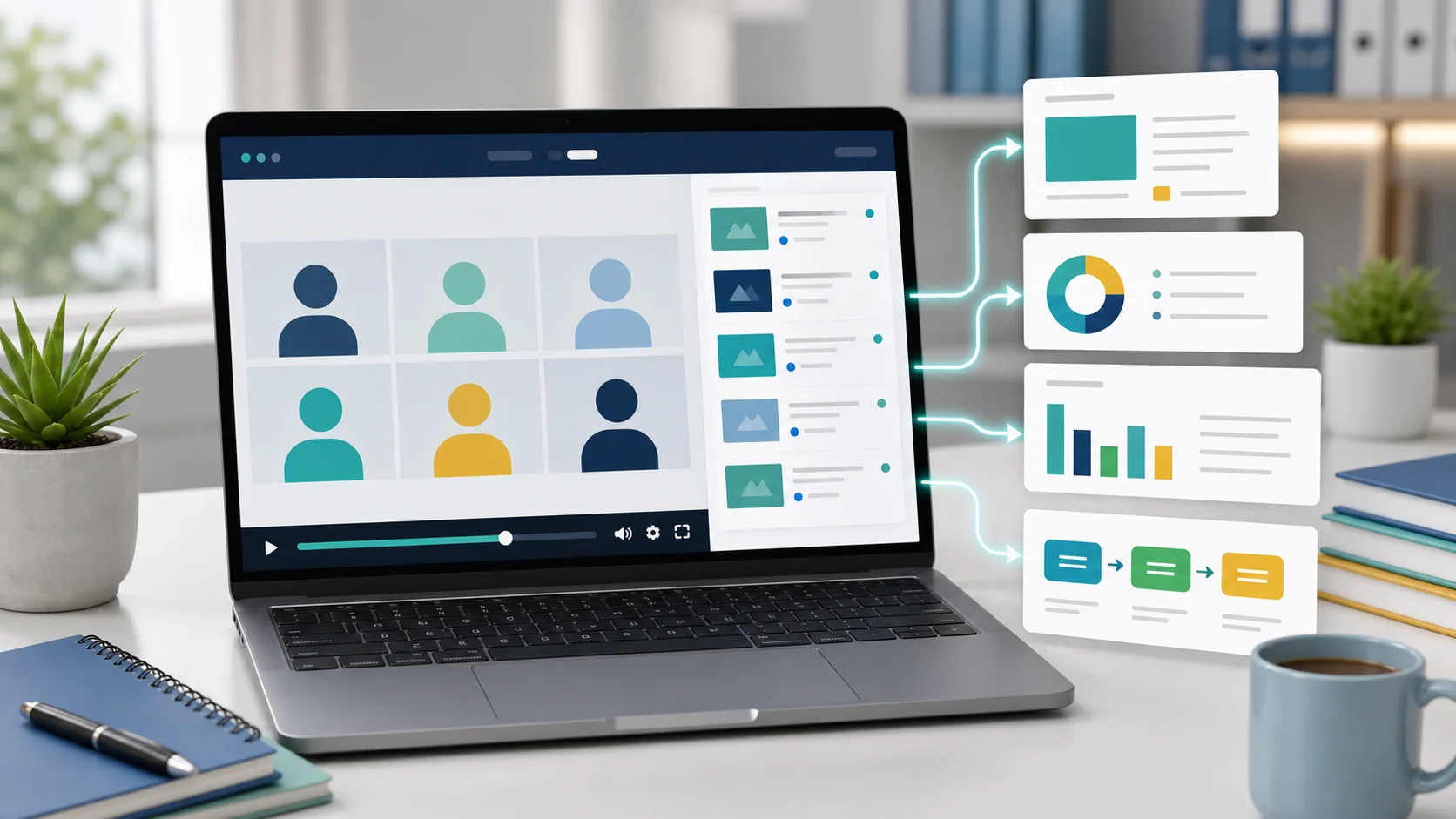
如果您曾經坐在 Zoom 會議中心想「真希望能把這場會議變成投影片」,您並不孤單。無論是訓練課程、網路研討會,還是重要的團隊會議,將錄影轉換成 PowerPoint 都能減少重複的手動擷取工作。
在這份完整指南中,我們會帶您了解三種方法,將 Zoom 錄影轉換成 PowerPoint — 從手動做法到 AI 驅動的自動化流程。
為什麼要將 Zoom 錄影轉換成投影片?
在深入操作步驟之前,先來看看您可能想這麼做的原因:
- 方便分享:投影片比長達一小時的影片更容易分享與檢視
- 快速參考:不必拖動影片進度條,就能找到重點內容
- 無障礙性:文字內容比影片更容易被閱讀與理解
- 重複利用:把一場會議變成多份內容素材
- 留存紀錄:為重要會議建立永久紀錄
方法一:手動截圖法
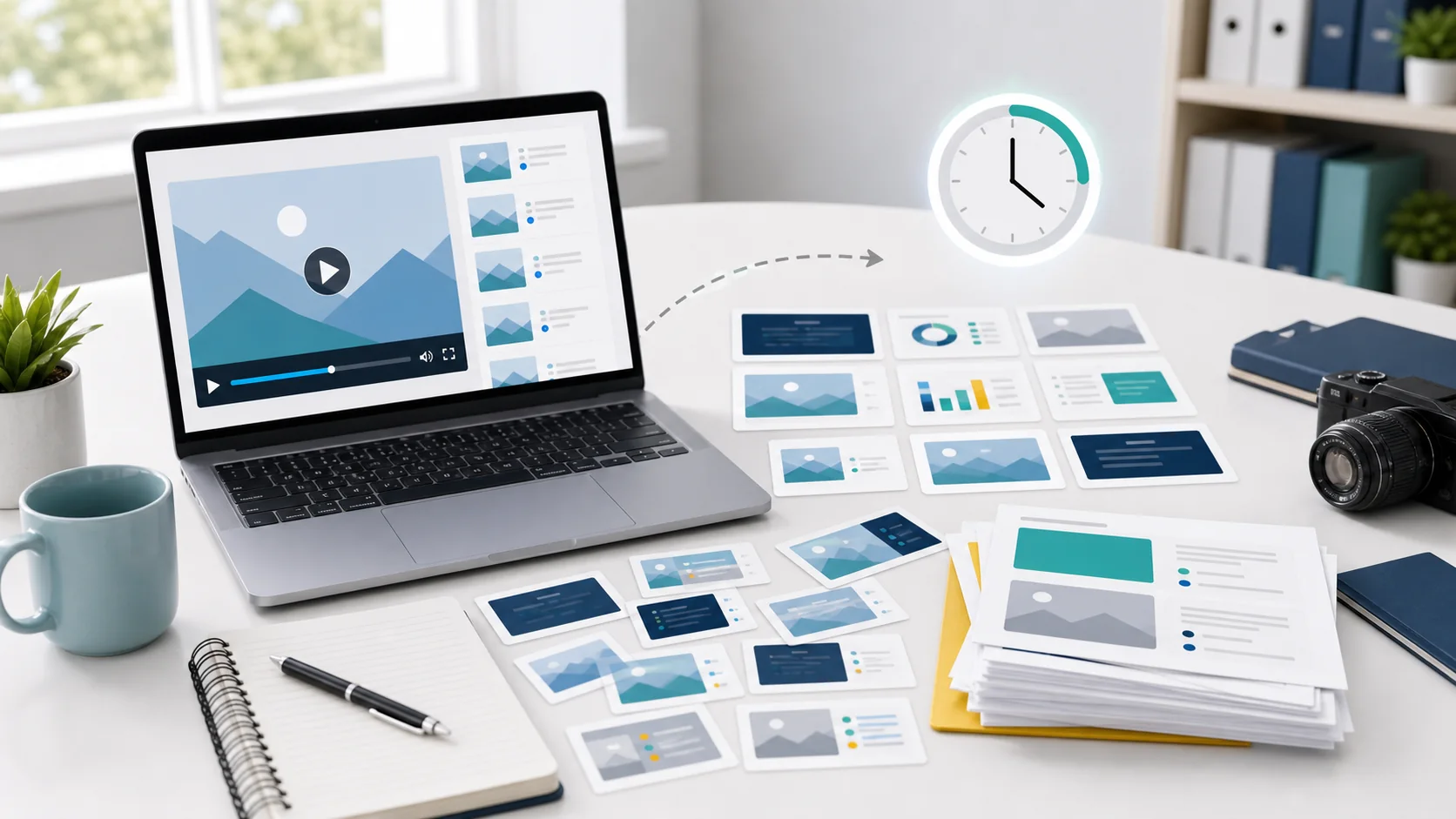
最簡單直接的方法,就是拍攝截圖並手動製作投影片。
步驟:
- 播放您的 Zoom 錄影(使用任一影片播放器)
- 在關鍵時刻暫停並擷取畫面(Windows:
Win+Shift+S;Mac:Cmd+Shift+4) - 開啟 PowerPoint 並建立新簡報
- 插入截圖,每張投影片放一張
- 加入文字備註,依您的記憶或逐字稿內容整理
優點與缺點
| 優點 | 缺點 |
|---|---|
| 免費 | 非常耗費時間 |
| 完全自主控制 | 容易漏掉重要內容 |
| 不需額外軟體 | 不含逐字稿 |
方法二:使用 Zoom 內建逐字稿
Zoom 提供自動語音轉錄功能,您可以將內容複製到投影片中。
步驟:
- 在錄製前於 Zoom 設定中啟用轉錄功能
- 會議結束後下載逐字稿(VTT 或 TXT 檔案)
- 在 PowerPoint 中手動建立投影片
- 將逐字稿中相關的段落複製到每張投影片
取得 Zoom 逐字稿
Zoom 網頁入口 → 錄影 → 選取錄影 → 逐字稿分頁
這個方法能取得文字內容,但您仍需要手動將文字與畫面內容配對。
方法三:使用 SyncSlide 進行 AI 驅動的轉換
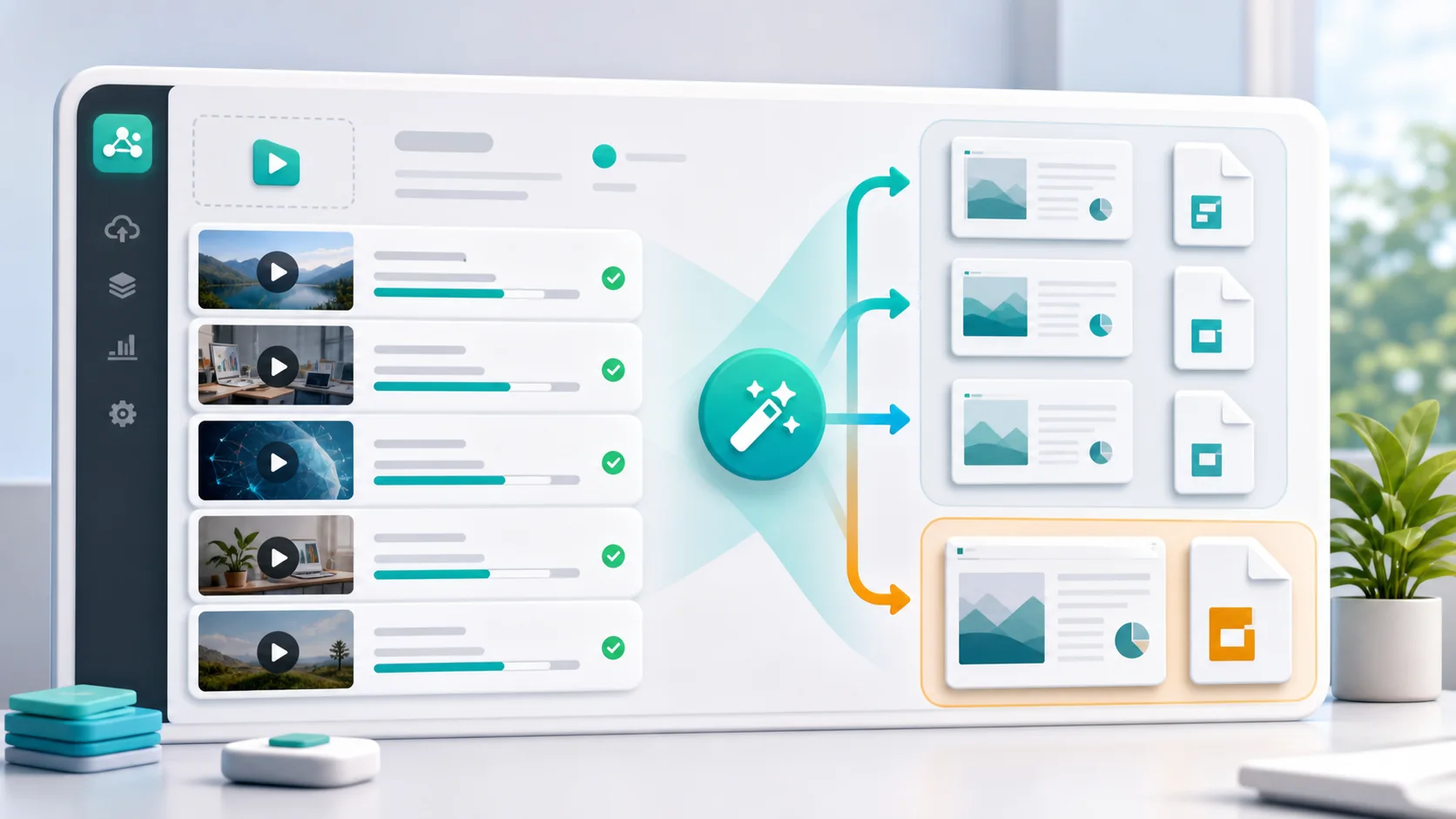
自動化選項會使用 SyncSlide 來:
- 選取視覺上明顯不同的場景
- 透過畫面文字擷取(OCR)擷取畫面上的文字
- 將語音轉錄成文字
- 建立依時間排序、附有對齊備註的簡報
SyncSlide 如何運作

- 下載並上傳您的 Zoom 錄影(MP4、MOV、WebM 或其他支援的影片格式)
- AI 分析影片,找出關鍵畫面並擷取文字
- 檢視並編輯產生的投影片
- 匯出成 PowerPoint 或 PDF,或將簡報傳送到已連結的 Google Slides 帳戶
針對 Zoom 錄影的重要功能
-
場景偵測:自動判斷內容何時發生變化
-
OCR 擷取:擷取畫面分享中的文字

-
講者備註:將語音轉錄結果新增為講者備註
-
選用的逐字稿整理:產生一份修訂後的文字版本,方便您比較與編輯
提升結果品質的最佳做法
無論您選擇哪種方法,以下技巧都能派上用場:
會議之前
- 若要錄製畫面,善用充足的光線
- 清楚分享畫面,使用較大的字體
- 口齒清晰,以利語音轉錄
轉換過程中
- 檢視所有投影片確認內容正確
- 移除因場景變化產生的重複畫面
- 編輯轉錄文字以提升清晰度
- 補充可能缺漏的脈絡資訊
轉換完成後
- 加入您的品牌元素(標誌、色彩)
- 加上投影片頁碼方便參照
- 在結尾加上一張摘要投影片
比較:手動 vs. AI 驅動
| 項目 | 手動 | AI(SyncSlide) |
|---|---|---|
| 工作流程 | 手動檢視與擷取 | 自動化處理 |
| 準確度 | 取決於檢視者 | 取決於來源品質;流程中包含檢視步驟 |
| 語音轉錄 | 手動 | 自動 |
| 成本 | 您自己的時間與工具 | 依處理前顯示的點數估算計算 |
| 所需心力 | 高 | 低 |
常見問題與解決方法
問題:影片畫質不佳
解決方法:使用可取得的最高解析度錄影。清晰的畫面分享文字,能為場景偵測與 OCR 提供更有用的來源素材。
問題:多位講者
解決方法:語音轉錄會擷取會議中的語音內容。分享前請先檢視文字內容,並新增或修正講者標籤。
問題:畫面分享文字過小
解決方法:請簡報者使用較大的字體。當錄影畫面中的文字維持清晰可辨時,OCR 的效果最好。
開始使用 SyncSlide
準備好試試 AI 驅動的做法了嗎?以下是開始使用的步驟:
- 前往 syncslide.com 建立帳戶
- 在您帳戶適用的限制範圍內上傳您的 Zoom 錄影
- 設定選項(語音轉錄、選用的文字擷取、文字整理)
- 以您偏好的格式下載投影片
方案頁面會顯示目前可用的帳戶與點數方案。SyncSlide 也會顯示您目前的餘額,以及開始處理前的確切點數估算。
如需以轉換為主的操作說明,請參閱 Zoom 錄影轉 PowerPoint 轉換工具。
結語
將 Zoom 錄影轉換成 PowerPoint,不必完全依靠手動完成。SyncSlide 會自動完成場景選取與逐字稿對齊,並在分享前保留一個供您檢視的步驟。
該選擇哪種方法,取決於您的需求:
- 偶爾需要轉換:手動方法就已足夠
- 經常需要轉換:AI 工具能大幅節省時間
- 給他人使用的素材:無論選擇哪種方法,都請務必完成仔細的人工檢視
準備好將您下一場 Zoom 錄影轉換成專業投影片了嗎?建立 SyncSlide 帳戶,並在開始處理前先檢視估算金額。
常見問答
我可以直接從雲端轉換 Zoom 錄影嗎?
目前還不行。請先從 Zoom 下載錄影,再將影片檔案上傳到 SyncSlide。內建錄影功能適用於全新的瀏覽器擷取內容。
AI 轉換需要多久時間?
處理時間會依錄影長度與您選擇的功能而有所不同。工作頁面會在錄影處理期間顯示進度。
支援哪些影片格式?
請使用目前上傳頁面所接受的檔案格式,其檔案選取器與驗證訊息會提供最新的說明。
我的影片資料安全嗎?
影片在傳輸與儲存過程中均會加密。隱私權政策說明了目前的保存期限,您也可以隨時從帳戶中提前刪除工作。
產生後可以編輯投影片嗎?
您可以編輯 OCR 文字、逐字稿與講者備註;重新排序、合併、刪除或還原投影片;並匯出成 PowerPoint 或 PDF。來源畫面會維持忠於原始畫面的影像,而非重新建構的 PowerPoint 圖形。若已連結 Google 帳戶,您也可以將簡報傳送到 Google Slides。