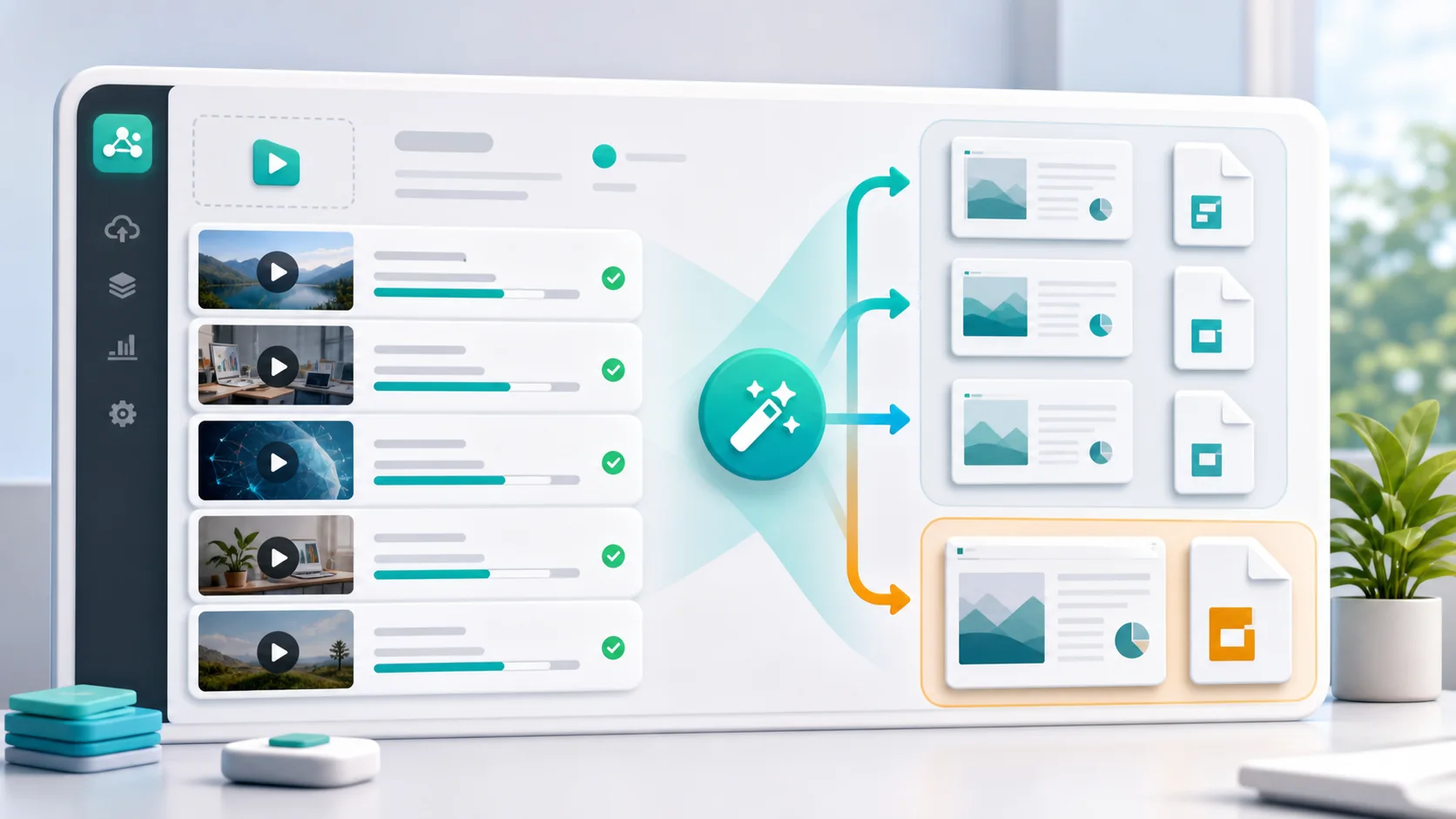
Convertir un enregistrement Zoom en PowerPoint : guide 2026
Comparez des méthodes manuelles et assistées pour convertir un enregistrement Zoom téléchargé en diapositives PowerPoint avec des notes de transcription révisables.

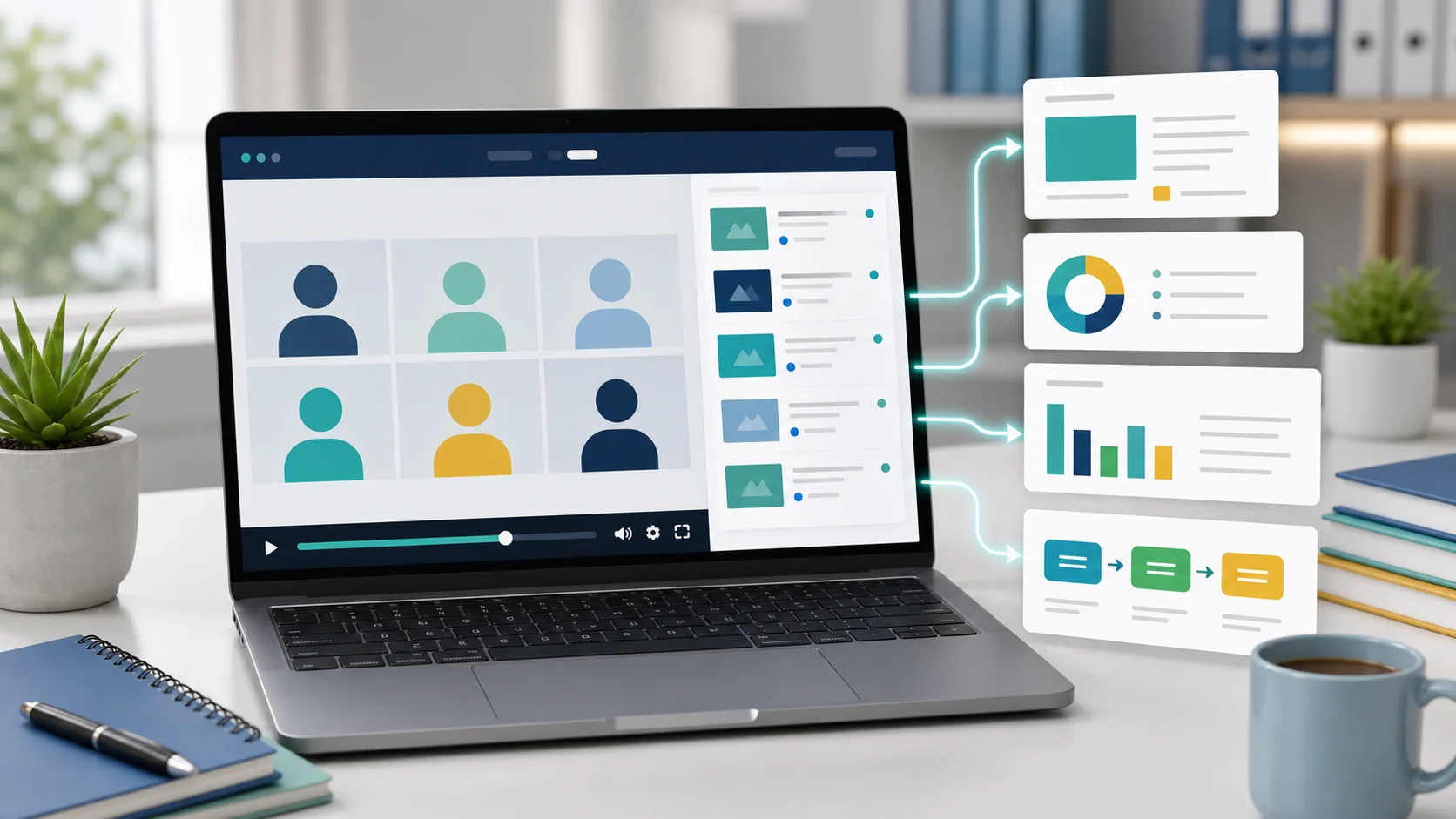
Transformer une réunion Zoom téléchargée en diapositives peut faciliter la consultation, le partage et la documentation. Voici trois méthodes, de la capture manuelle à un flux assisté avec révision.
Pourquoi convertir un enregistrement en diapositives?
- Consultation rapide : repérer un passage sans parcourir toute la vidéo.
- Partage : transmettre un document lorsque la vidéo complète n’est pas nécessaire.
- Réutilisation : préparer du contenu de formation ou de suivi.
- Documentation : conserver les visuels et les explications dans une structure chronologique.
Méthode 1 : captures d’écran manuelles
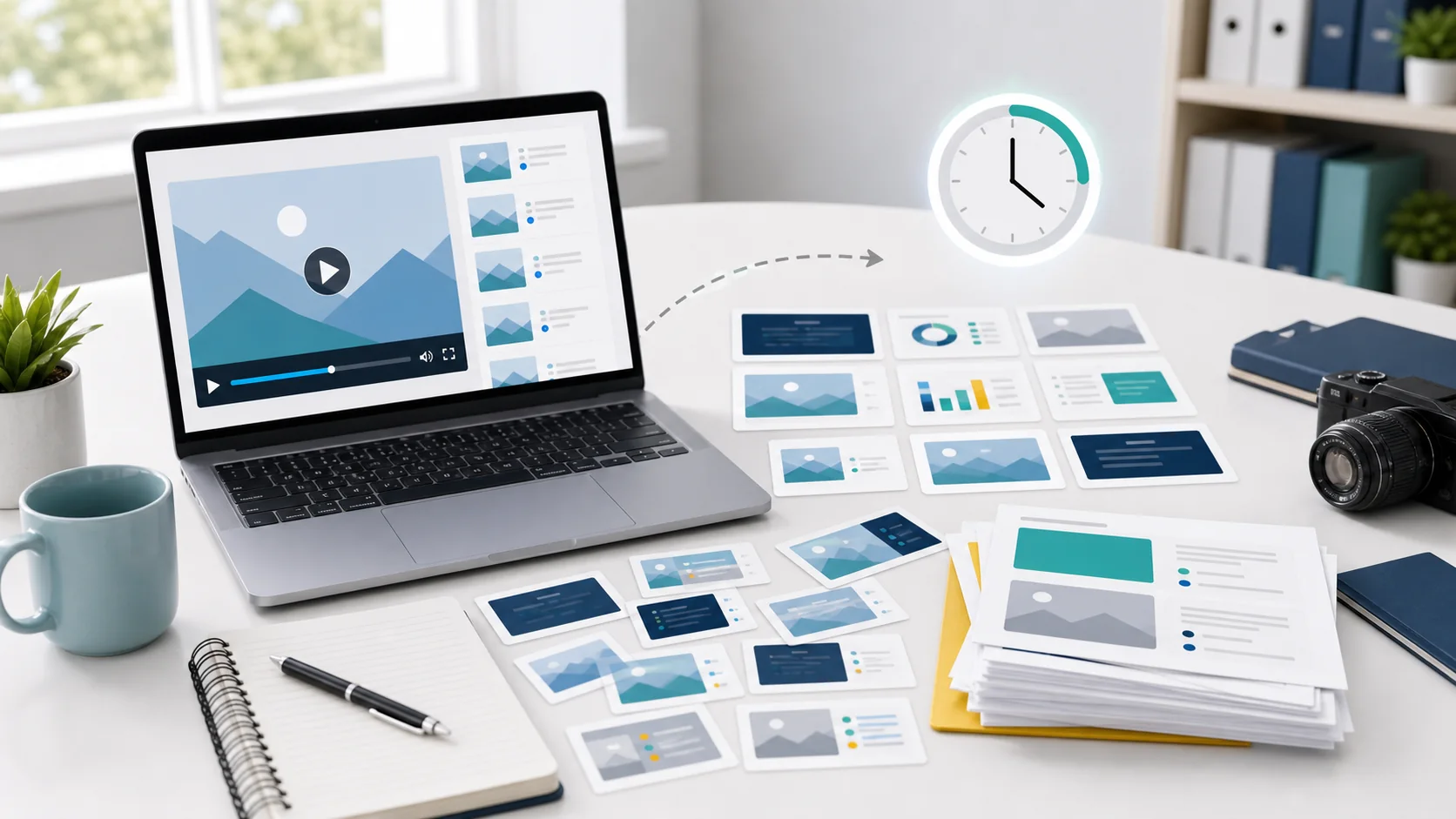
- Lisez l’enregistrement dans un lecteur vidéo.
- Mettez-le en pause aux moments utiles et prenez une capture d’écran.
- Créez une présentation PowerPoint.
- Insérez une capture par diapositive.
- Ajoutez les notes à partir de la transcription ou de votre révision.
| Avantages | Limites |
|---|---|
| Contrôle direct sur chaque capture | Travail répétitif |
| Aucun outil de conversion requis | Risque d’omettre des passages |
| Sélection entièrement manuelle | Transcription à ajouter séparément |
Méthode 2 : transcription de Zoom
Lorsque la transcription est disponible dans Zoom, téléchargez le fichier VTT ou TXT, créez les diapositives manuellement, puis associez les passages pertinents à chaque visuel.
Cette méthode fournit le texte, mais la sélection des images et l’alignement restent manuels.
Méthode 3 : conversion assistée avec SyncSlide
SyncSlide peut :
- sélectionner des scènes visuellement distinctes;
- extraire le texte à l’écran lorsque l’option est activée;
- transcrire l’audio;
- créer une présentation chronologique avec des notes alignées.
Étapes du flux
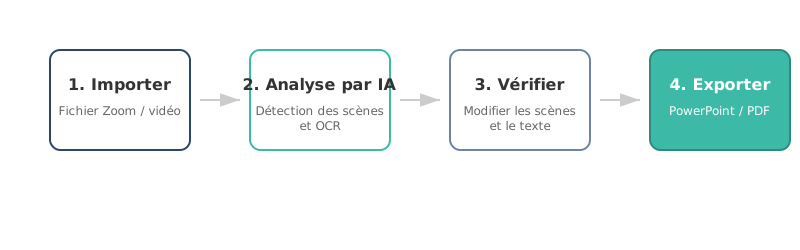
- Téléchargez l’enregistrement depuis Zoom, puis importez le fichier dans SyncSlide.
- Vérifiez les réglages de détection, de transcription et d’extraction de texte.
- Laissez la tâche se terminer, puis révisez les diapositives générées.
- Modifiez la transcription, le texte extrait, les notes, l’ordre ou la structure au besoin.
- Exportez vers PowerPoint ou PDF, ou choisissez la livraison à Google Slides si votre compte est connecté.
Les visuels restent des images matricielles fidèles à la source; ils ne deviennent pas des formes PowerPoint modifiables.
Conseils pour un meilleur résultat
Avant la réunion
- Utilisez une résolution d’enregistrement suffisante.
- Affichez le contenu partagé avec une taille de texte lisible.
- Parlez clairement si vous comptez utiliser la transcription.
Pendant la révision
- Vérifiez chaque diapositive et retirez les doublons.
- Corrigez les noms, termes spécialisés et passages ambigus.
- Ajoutez le contexte absent de l’enregistrement.
Avant le partage
- Vérifiez les droits d’utilisation et la confidentialité du contenu.
- Ajoutez l’image de marque ou les éléments de contexte nécessaires autour des visuels capturés.
- Confirmez l’ordre, les notes et les sous-titres requis.
Comparaison des méthodes
| Facteur | Manuel | SyncSlide |
|---|---|---|
| Sélection | Révision et capture manuelles | Traitement automatisé, puis révision |
| Précision | Dépend de la personne | Dépend de la source et de la révision |
| Transcription | Ajoutée manuellement | Facultative et modifiable |
| Coût | Votre temps et vos outils | Estimation de crédits affichée avant le traitement |
| Effort répétitif | Plus élevé | Réduit par la sélection initiale |
Problèmes courants
Qualité vidéo insuffisante
Utilisez l’enregistrement de meilleure résolution disponible. Un texte d’écran lisible donne de meilleurs résultats à la détection et à l’extraction facultative.
Plusieurs personnes parlent
La transcription suit l’audio de la réunion. Vérifiez le texte et ajoutez ou corrigez les noms des personnes avant le partage.
Texte partagé trop petit
Demandez aux personnes qui présentent d’utiliser une taille de police plus grande. Le texte doit rester lisible dans l’image capturée.
Pour commencer
- Créez un compte SyncSlide.
- Importez l’enregistrement dans les limites affichées pour votre compte.
- Choisissez les options de transcription, d’extraction facultative et de nettoyage.
- Vérifiez l’estimation exacte, puis lancez le traitement.
- Révisez le résultat avant de l’exporter.
La page Tarifs présente les options de compte et de crédits actuelles. Pour un guide ciblé, consultez le convertisseur d’enregistrement Zoom en PowerPoint.
Questions fréquentes
Puis-je convertir directement un enregistrement infonuagique Zoom?
Non. Téléchargez d’abord l’enregistrement, puis importez le fichier vidéo dans SyncSlide.
Combien de temps dure la conversion?
La durée varie selon la longueur de l’enregistrement et les fonctions choisies. La page de la tâche affiche la progression.
Quels formats sont acceptés?
Utilisez un format accepté par l’écran d’importation actuel. Le sélecteur et le message de validation fournissent les indications à jour.
Comment les vidéos sont-elles protégées?
Les vidéos sont chiffrées pendant le transfert et le stockage. La Politique de confidentialité indique les périodes de conservation actuelles, et vous pouvez supprimer les tâches plus tôt depuis votre compte.
Qu’est-ce qui est modifiable après la génération?
Vous pouvez modifier le texte extrait, la transcription et les notes du présentateur; réordonner, fusionner, supprimer ou restaurer les diapositives; puis exporter. Les visuels sources restent des images matricielles.