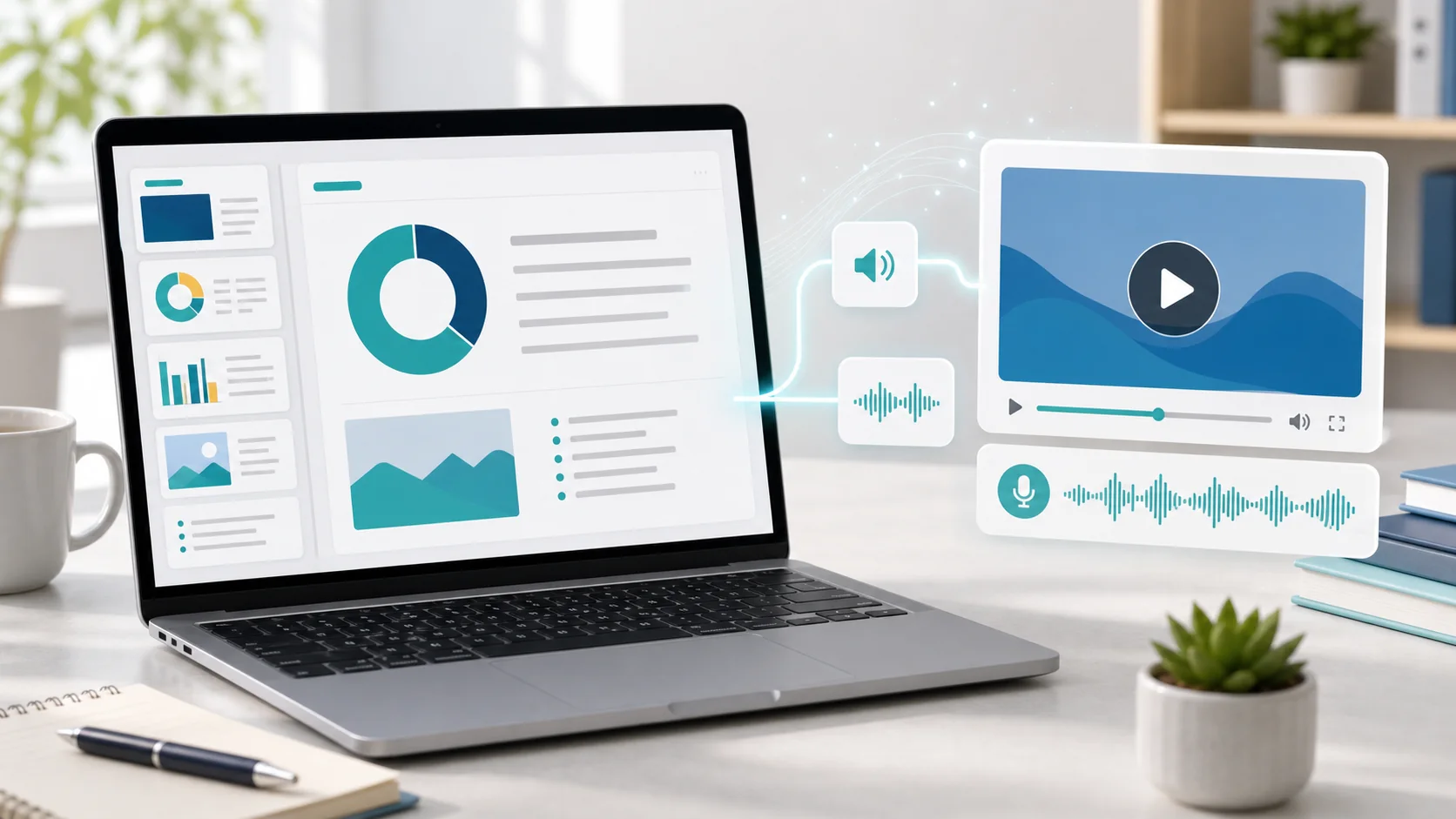
Enregistrer l’écran dans le navigateur, puis convertir la vidéo en PowerPoint
Capturez un onglet, une fenêtre ou l’écran complet avec l’audio, puis envoyez l’enregistrement dans le même flux vidéo vers PowerPoint.


Un enregistrement d’écran exige souvent de capturer le contenu dans une application, d’enregistrer un fichier local, puis de l’importer ailleurs.
SyncSlide offre maintenant l’enregistrement d’écran dans le navigateur depuis le flux d’importation.
Sans installer d’extension, vous pouvez capturer un onglet, une fenêtre ou l’écran complet, puis envoyer le résultat directement vers le flux vidéo vers PowerPoint.
Pourquoi ce flux existe
L’importation d’un fichier existant reste utile, mais elle ajoute une étape lorsque vous voulez enregistrer une nouvelle démonstration, un tutoriel ou une présentation commentée.
L’enregistreur intégré retire l’étape d’enregistrement et de sélection d’un fichier local.
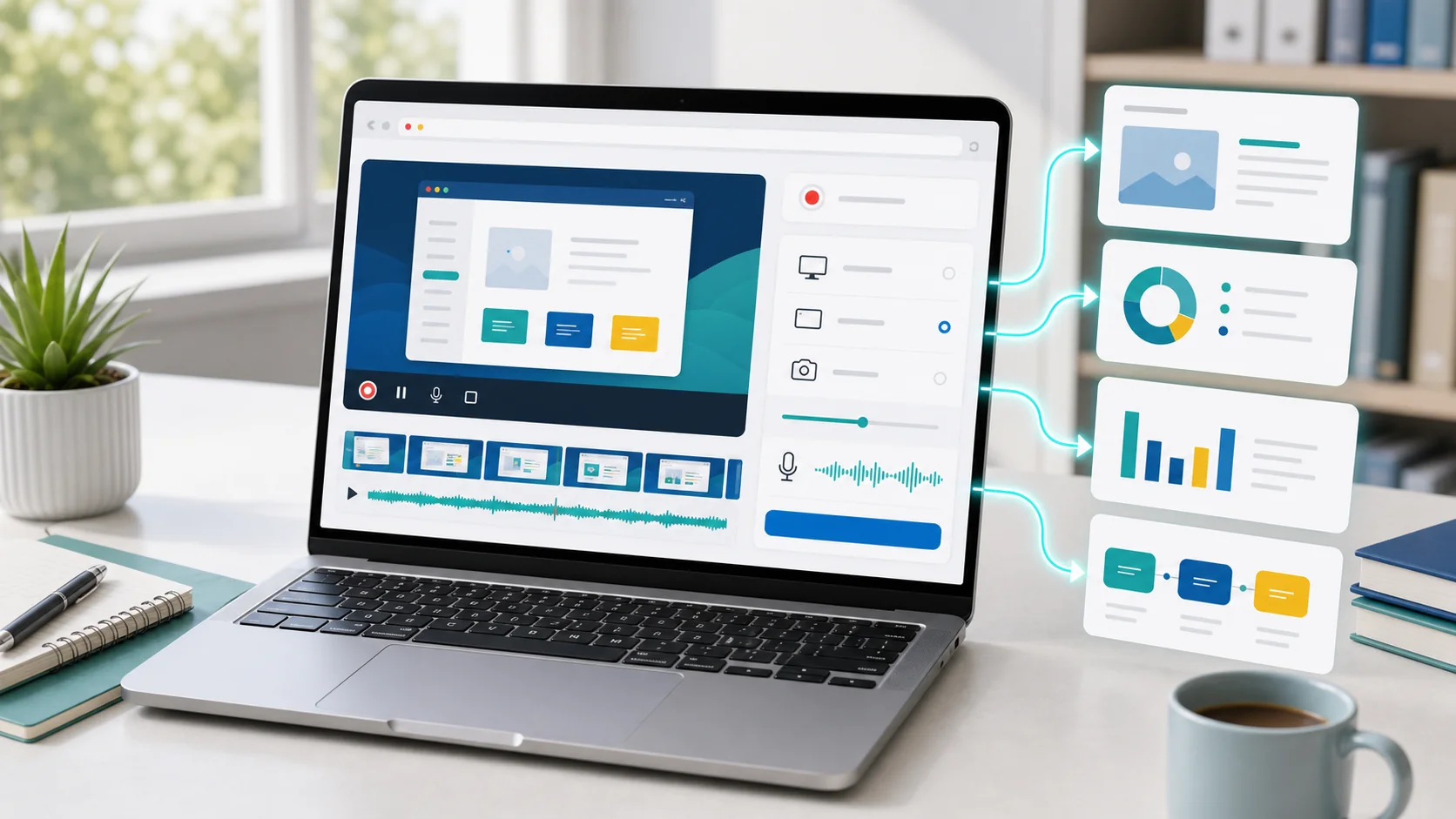
Fonctionnement de l’enregistreur
Le navigateur vous demande précisément quel onglet, quelle fenêtre ou quel écran vous voulez partager.
1. Capture dans le navigateur
Sélectionnez Enregistrer l’écran sur la page d’importation, puis choisissez la source dans la fenêtre d’autorisation. La disponibilité dépend du navigateur et des permissions accordées.
2. État de l’enregistrement
L’interface affiche la source sélectionnée, l’activité audio et le temps écoulé pendant la capture.
3. Passage direct à l’importation
Lorsque vous arrêtez l’enregistrement, SyncSlide prépare le fichier WebM pour l’importation sans vous demander de l’enregistrer et de le sélectionner de nouveau.
4. Transfert clair
Gardez l’onglet ouvert jusqu’à l’arrêt de la capture et au début de l’importation. L’interface indique que l’enregistrement est en préparation.
Essayer l’enregistrement d’écran
- Connectez-vous au tableau de bord.
- Ouvrez Importer des vidéos.
- Choisissez Enregistrer l’écran.
- Sélectionnez l’onglet, la fenêtre ou l’écran à partager.
- Arrêtez la capture lorsque vous avez terminé.
Dans le flux principal, la détection des scènes et la transcription sont activées au départ; l’extraction du texte et le nettoyage de la transcription sont désactivés jusqu’à ce que vous les choisissiez. Vérifiez les réglages et l’estimation de crédits avant de lancer le traitement.
Utiliser un enregistrement du navigateur
Les captures sont préparées sous forme de fichiers .webm. Vérifiez toujours la durée détectée et les diapositives générées.
Si le navigateur ne peut pas produire un enregistrement utilisable, l’écran d’importation signale le problème afin que vous puissiez réessayer ou choisir un fichier existant.