Transformer un PowerPoint en vidéo narrée avec l’IA
Importez un PPTX avec des notes, ou un PDF auquel vous ajoutez un texte de narration, puis choisissez une voix offerte et générez un MP4.

Enregistrer la narration d’une présentation exige une piste audio, une synchronisation des diapositives et une nouvelle prise chaque fois que le texte change.
La synthèse vocale offre une autre façon de produire la narration lorsque le cours, la démonstration ou la mise à jour possède déjà un texte révisé.
SyncSlide propose un flux présentation vers vidéo pour un PPTX avec notes du présentateur, ou pour un PPTX ou PDF auquel vous ajoutez le texte de narration dans l’éditeur.
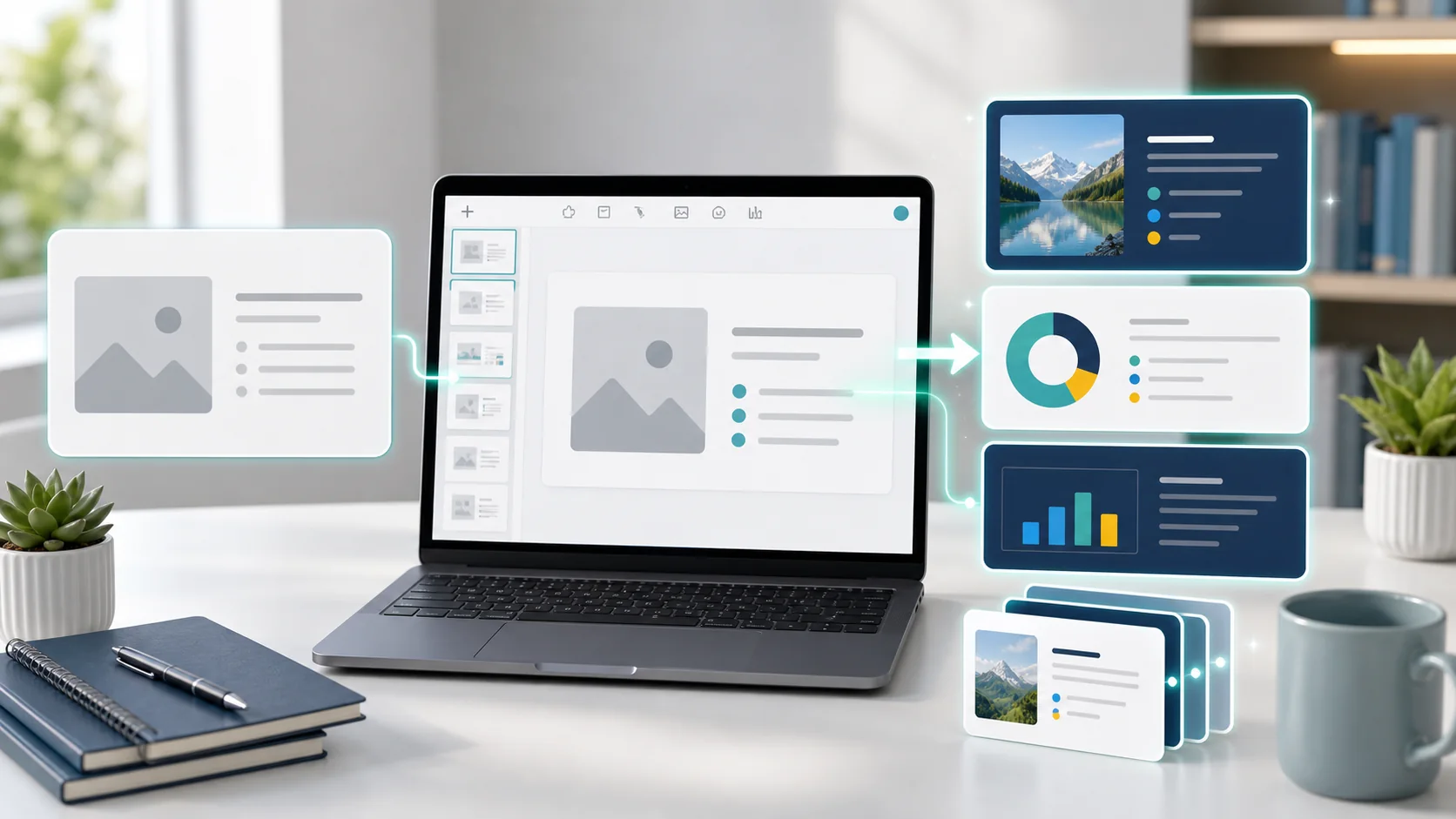
Pour un PowerPoint (.pptx), SyncSlide importe les visuels et les notes du présentateur. Un PDF ne contient pas les notes PowerPoint; ajoutez donc le texte dans l’éditeur après l’importation.
Flux de voix et de vidéo
Le sélecteur de voix permet d’écouter un aperçu avant de générer la vidéo complète. Le résultat dépend de la voix, du texte, de la ponctuation et du fonctionnement actuel du service. Vérifiez l’aperçu et la vidéo finale avant le partage.
1. Catalogue de voix actuel
L’éditeur affiche les voix et les langues actuellement disponibles. Les voix multilingues peuvent lire un texte rédigé dans une langue compatible. SyncSlide narre le texte fourni; il ne le traduit pas automatiquement.
2. Éditeur de présentation
L’espace Diapositives et notes du présentateur permet de corriger le texte après l’importation. Sélectionnez une diapositive, révisez les notes et enregistrez la modification avant de générer la vidéo.
3. Création de la vidéo
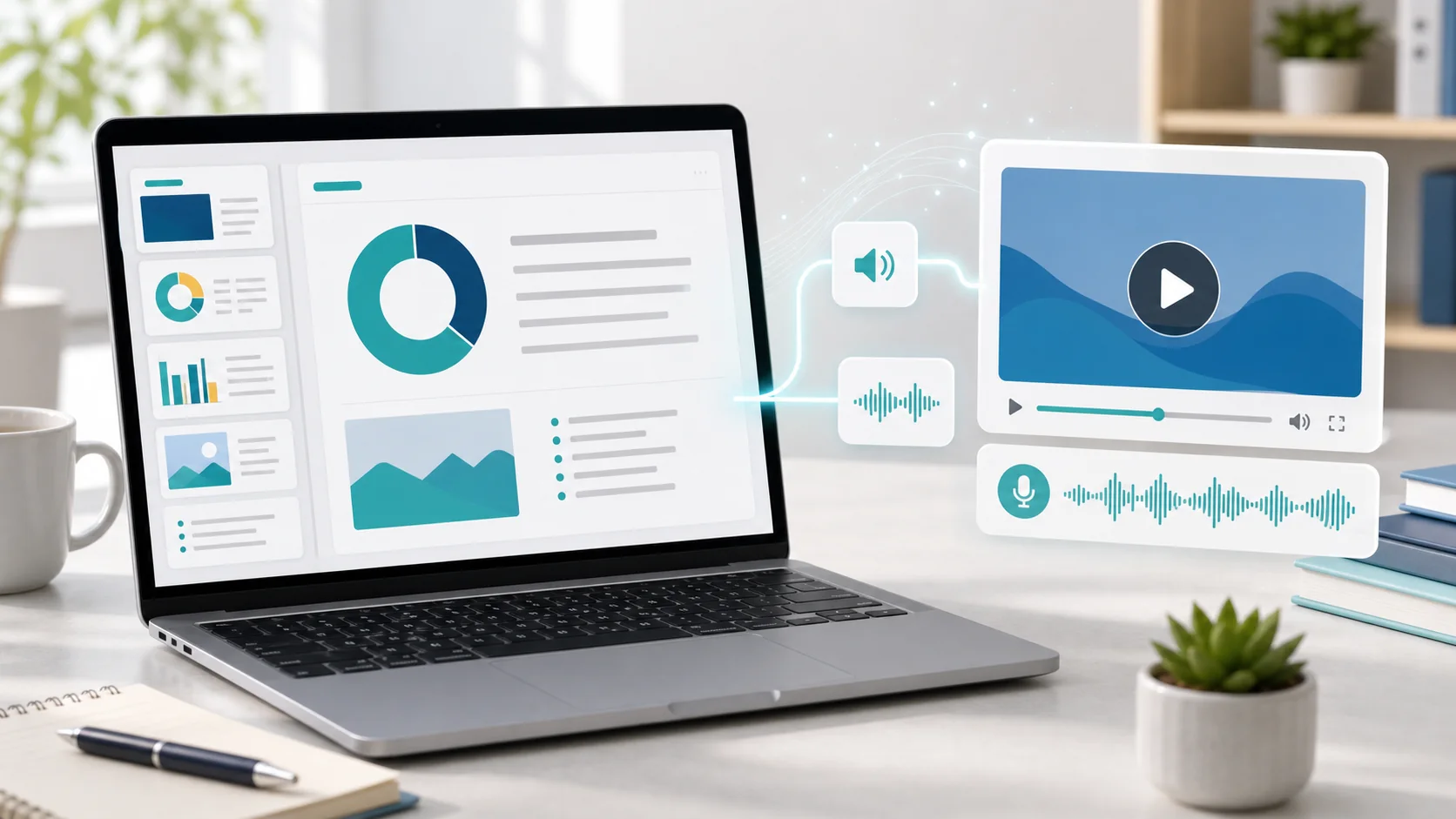
SyncSlide combine chaque diapositive rendue à sa narration et produit un MP4 téléchargeable. La durée de traitement varie selon le nombre de diapositives, la longueur du texte et la charge du service.
Étapes
- Connectez-vous et ouvrez Diapositives vers vidéo.
- Importez un PowerPoint (
.pptx) ou un PDF. - Choisissez une voix compatible, ou une vidéo silencieuse si cette option convient.
- Révisez les notes importées ou ajoutez le texte manquant.
- Vérifiez les diapositives et l’estimation de crédits, puis lancez la génération.
- Regardez la vidéo complète avant de la distribuer.
Réviser sans refaire une prise au microphone
Ce flux permet de corriger le texte écrit et de produire une nouvelle narration sans enregistrer de nouvelle prise. Il ne remplace pas la vérification du ton, de la prononciation, des sous-titres et du contenu final.