Neu: Folien mit KI neu gestalten und Versionen vergleichen
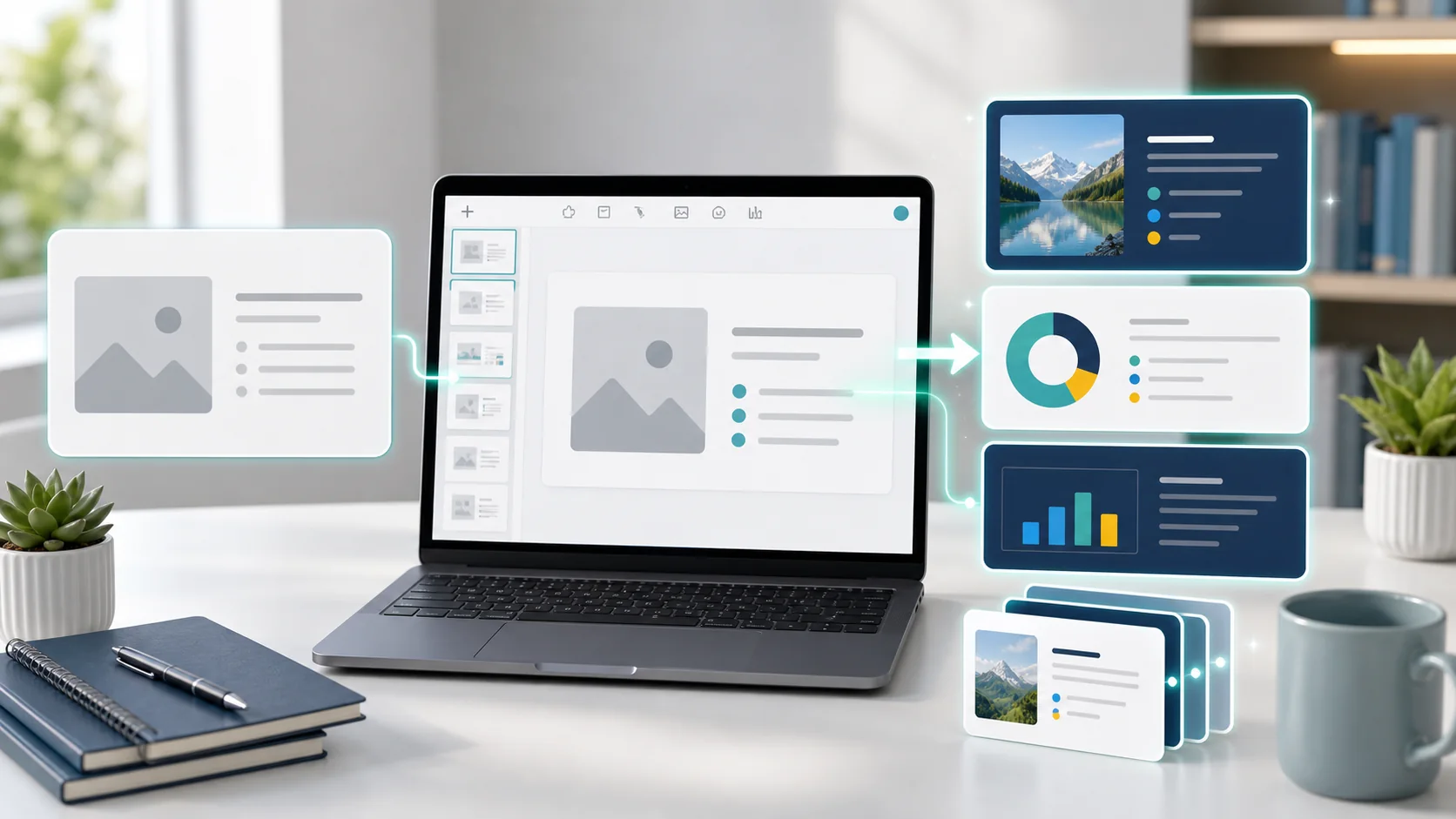
Wählen Sie Folien und eine Gestaltungsvorlage aus und erzeugen Sie ein neues Bild mit Sprechernotizen zum Vergleich mit dem Original.

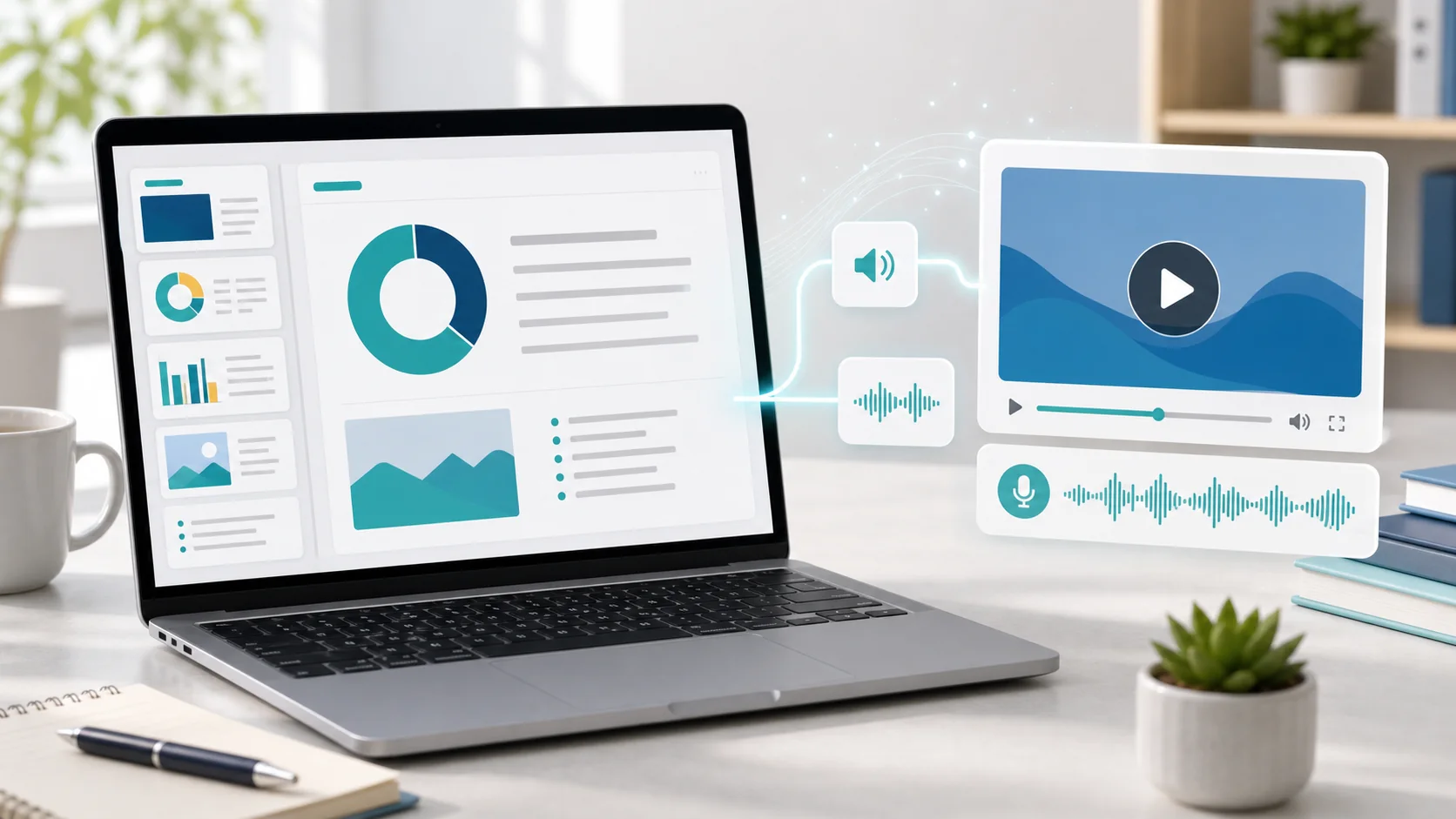
SyncSlide automatisiert Szenenerkennung, optionale Texterkennung, Transkription und Folienerstellung. Vor dem Export bleibt eine Prüfung durch Sie vorgesehen.
Doch was tun, wenn das Ergebnis brauchbar ist, aber noch nicht dem gewünschten Stil entspricht?
Die KI-gestützte Neugestaltung von Folien ergänzt den vorhandenen Prüfworkflow um einen Versionsvergleich.
Welches Problem die Funktion löst
SyncSlide erstellt zunächst Folien, die das Bildmaterial des Videos originalgetreu als Rasterbilder bewahren. Extrahierter Text, Transkript und Sprechernotizen stehen getrennt zur Bearbeitung bereit.
Eine direkte Aufnahme aus einer Besprechung oder einem Webinar entspricht jedoch nicht immer dem Stil einer Kundenpräsentation. Bisher mussten Sie exportieren, bevor Sie eine visuelle Alternative erstellen konnten. Jetzt lässt sich diese Alternative im selben Editor prüfen.
So funktioniert es
1. Folien auswählen
Öffnen Sie einen abgeschlossenen Auftrag im Editor. Vergrößern Sie eine Miniaturansicht und markieren Sie eine oder mehrere Folien für die Neugestaltung.
2. Vorlage wählen
Wählen Sie in der Werkzeugleiste Mit KI neu erzeugen. Die Galerie zeigt die aktuell verfügbaren Vorlagen, beispielsweise professionelle, minimalistische, didaktische oder kreative Stile.
Wählen Sie eine zum Zweck passende Richtung und planen Sie eine Prüfung des Ergebnisses ein.
3. Neue Version prüfen
SyncSlide berücksichtigt für jede ausgewählte Folie das Bild, den extrahierten Text und das zugehörige Transkript. Daraus entstehen ein neues Folienbild, überarbeiteter Text und Sprechernotizen.
Das neue Bild bleibt ein Rasterbild und wird nicht zu bearbeitbaren PowerPoint-Formen. Extrahierter Text und Notizen bleiben separat bearbeitbar. Die Erzeugungsdauer hängt von den Folien und der Dienstauslastung ab.
4. Gespeicherte Versionen vergleichen
Jede erfolgreich erzeugte Variante wird neben dem Original gespeichert, solange der Auftrag verfügbar ist. Über den Versionswähler wechseln Sie zwischen Original und Varianten.
PowerPoint- und PDF-Exporte verwenden die jeweils aktive Version. Das gilt auch für die Bereitstellung an Google Slides.
Welche Vorlage passt?
| Vorlage | Geeignet für | Gestaltungsrichtung |
|---|---|---|
| Professionell | Kundenpräsentationen und Berichte | Ruhige Linien und klare Struktur |
| Modern-minimalistisch | Zusammenfassungen und interne Updates | Viel Freiraum und fokussierter Inhalt |
| Didaktisch | Lehrveranstaltungen, Schulungen und Lernhilfen | Klare Lernhierarchie |
| Kreativ | Marketing und Tutorials | Ausdrucksstärkere Komposition |
Sie können mehrere Varianten derselben Folie erzeugen und nach der Prüfung die am besten geeignete Version aktivieren.
Kredite und Bestätigung
Die Neugestaltung verwendet Kredite pro Folie. Vor dem Start zeigt die Bestätigung den aktuellen Preis. Schlägt die Erzeugung fehl, werden reservierte Kredite freigegeben oder zurückerstattet.
Das Original bleibt erhalten
Der Versionsverlauf ermöglicht die Rückkehr zum ursprünglich erfassten Bild und den Vergleich mehrerer Varianten, solange der Auftrag verfügbar ist.
Funktion ausprobieren
Wenn die Funktion in Ihrem Editor verfügbar ist:
- Öffnen Sie einen abgeschlossenen Auftrag im Dashboard.
- Wählen Sie Folien anzeigen und bearbeiten.
- Markieren Sie die gewünschten Folien.
- Wählen Sie Mit KI neu erzeugen und eine Vorlage.
- Prüfen Sie jede Variante vor dem Export.
Der Editor zeigt die aktuelle Verfügbarkeit und den genauen Kreditpreis vor der Bestätigung.