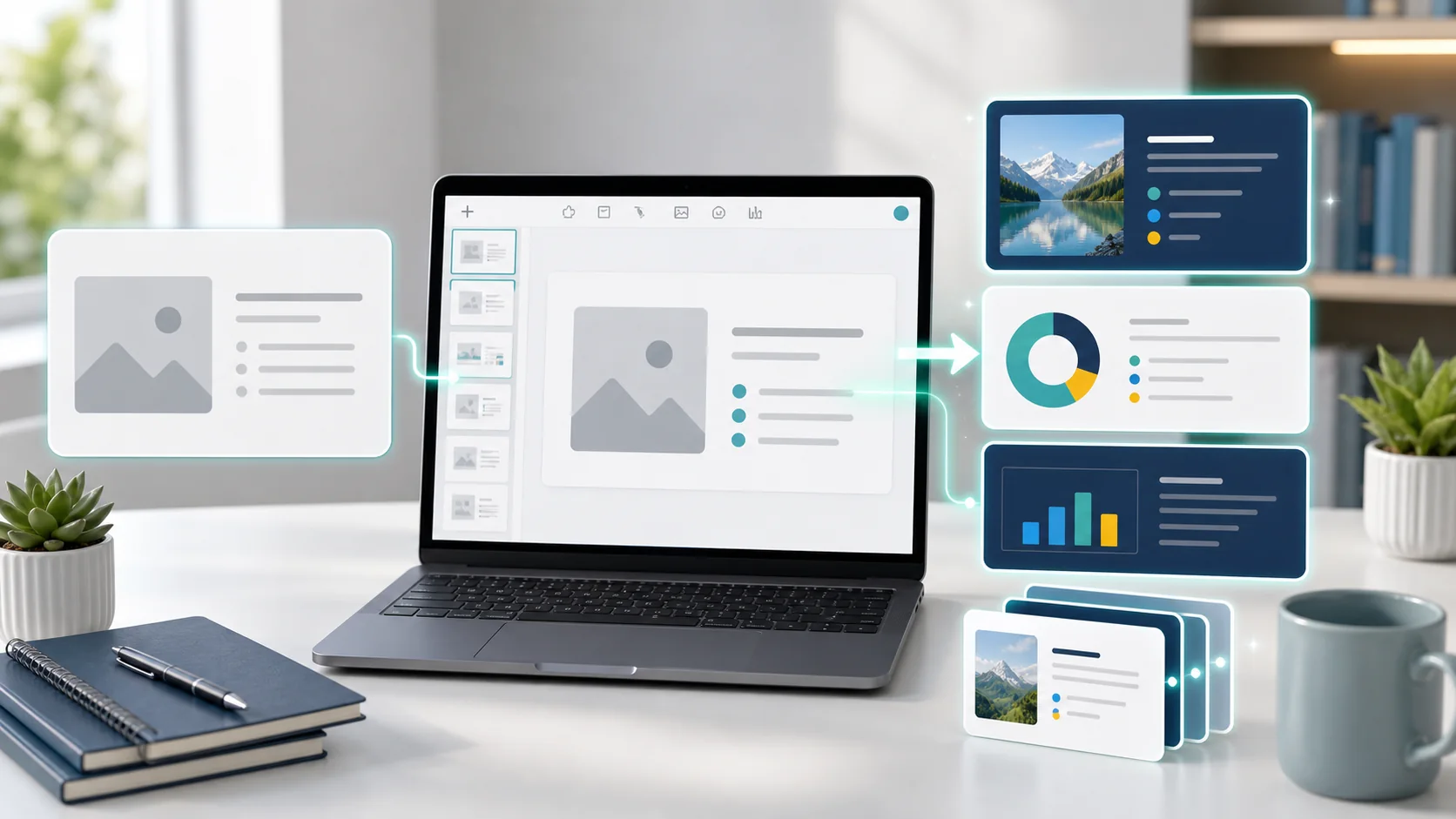
PowerPoint mit KI-Stimme vertonen und als Video exportieren
Laden Sie eine PPTX-Datei mit Notizen oder eine PDF-Datei mit ergänztem Sprechtext hoch, wählen Sie eine verfügbare Stimme und erzeugen Sie ein MP4.

Eine Präsentation selbst einzusprechen erfordert eine Mikrofonspur, passende Folienzeiten und bei jeder Textänderung eine neue Aufnahme.
Sprachausgabe bietet einen anderen Weg, wenn für eine Lektion, Demo, Schulung oder Statusmeldung bereits ein geprüfter Sprechtext vorliegt.
SyncSlide bietet einen Präsentation-zu-Video-Workflow für PPTX-Dateien mit Sprechernotizen sowie für PPTX- oder PDF-Dateien, deren Sprechtext Sie im Editor ergänzen.
Bei PowerPoint (.pptx) importiert SyncSlide Folienbilder und Sprechernotizen. PDF-Seiten enthalten keine PowerPoint-Notizen; ergänzen Sie den Sprechtext daher nach dem Upload im Editor.
Workflow für Stimme und Video
Im Stimmwähler können Sie vor der vollständigen Erzeugung eine Probe anhören. Das Ergebnis hängt von Stimme, Wortlaut, Zeichensetzung und dem aktuellen Dienstverhalten ab. Prüfen Sie Probe und fertiges Video vor der Weitergabe.
1. Aktueller Stimmenkatalog
Der Editor zeigt die aktuell verfügbaren Stimmen und Sprachen. Mehrsprachige Stimmen können einen in einer unterstützten Sprache geschriebenen Text vorlesen. SyncSlide vertont den bereitgestellten Text und übersetzt ihn nicht automatisch.
2. Präsentationseditor
Im Bereich Folien und Sprechernotizen können Sie den Sprechtext nach dem Import korrigieren. Wählen Sie eine Folie, bearbeiten Sie die Notizen und speichern Sie die Änderung vor der Erzeugung.
3. Videoerstellung
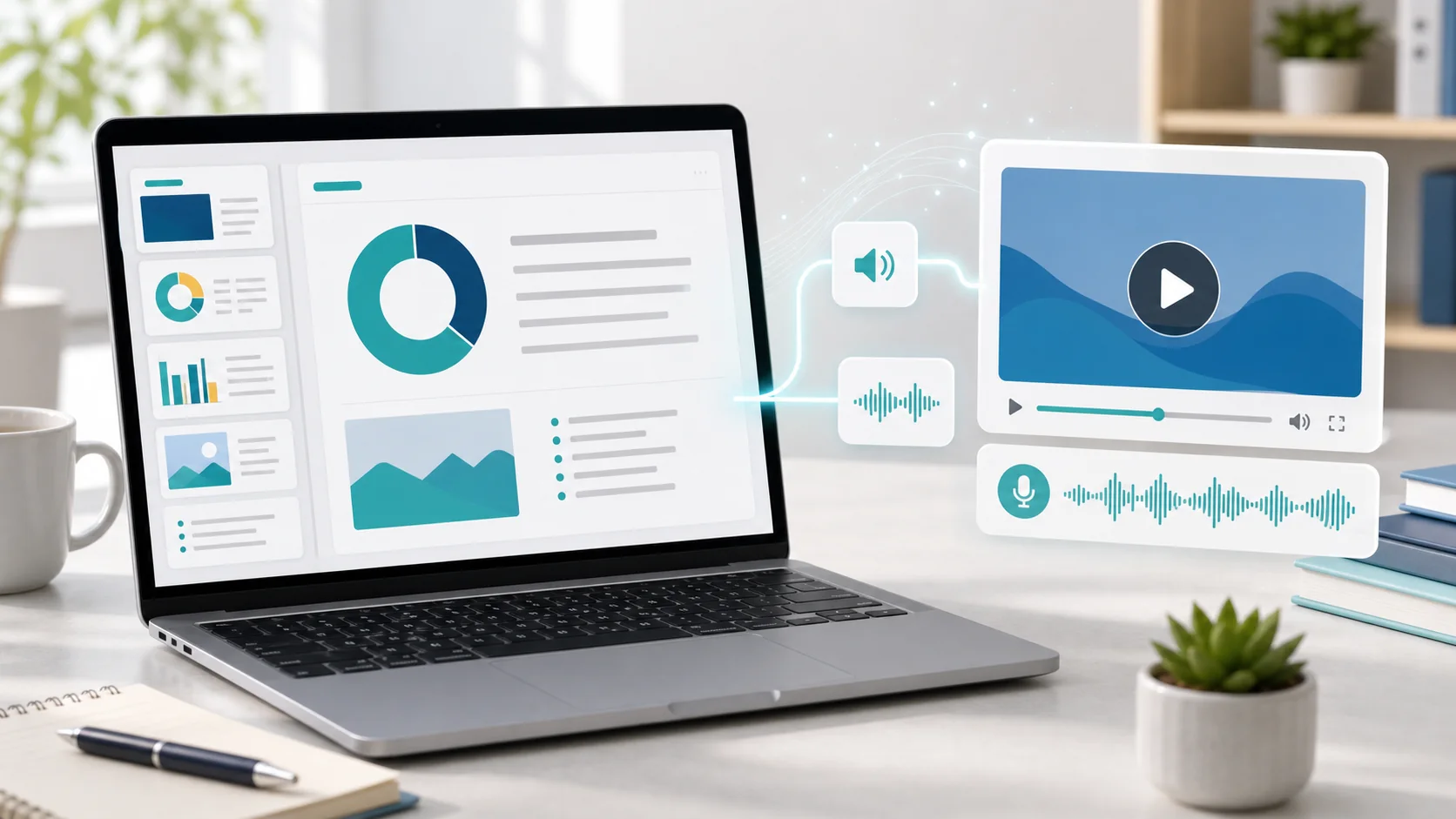
SyncSlide verbindet jede gerenderte Folie mit ihrer Vertonung und erstellt ein herunterladbares MP4. Die Dauer hängt von Folienanzahl, Textlänge und Dienstauslastung ab.
So gehen Sie vor
- Melden Sie sich an und öffnen Sie Folien zu Video.
- Laden Sie eine PowerPoint- (
.pptx) oder PDF-Datei hoch. - Wählen Sie eine passende Stimme oder ein stummes Video, falls das für Ihren Zweck passt.
- Prüfen Sie importierte Notizen oder ergänzen Sie fehlenden Text.
- Kontrollieren Sie Folien und Kreditschätzung und starten Sie die Erzeugung.
- Sehen Sie das vollständige Video vor der Weitergabe an.
Text ändern, ohne erneut einzusprechen
Der Workflow ermöglicht, den geschriebenen Text zu ändern und eine neue Vertonung zu erzeugen, ohne erneut ins Mikrofon zu sprechen. Er ersetzt nicht die Prüfung von Tonfall, Aussprache, Untertiteln und Endinhalt.
So erstellt der PowerPoint-zu-Video-Konverter aus PPTX oder PDF ein vertontes MP4.