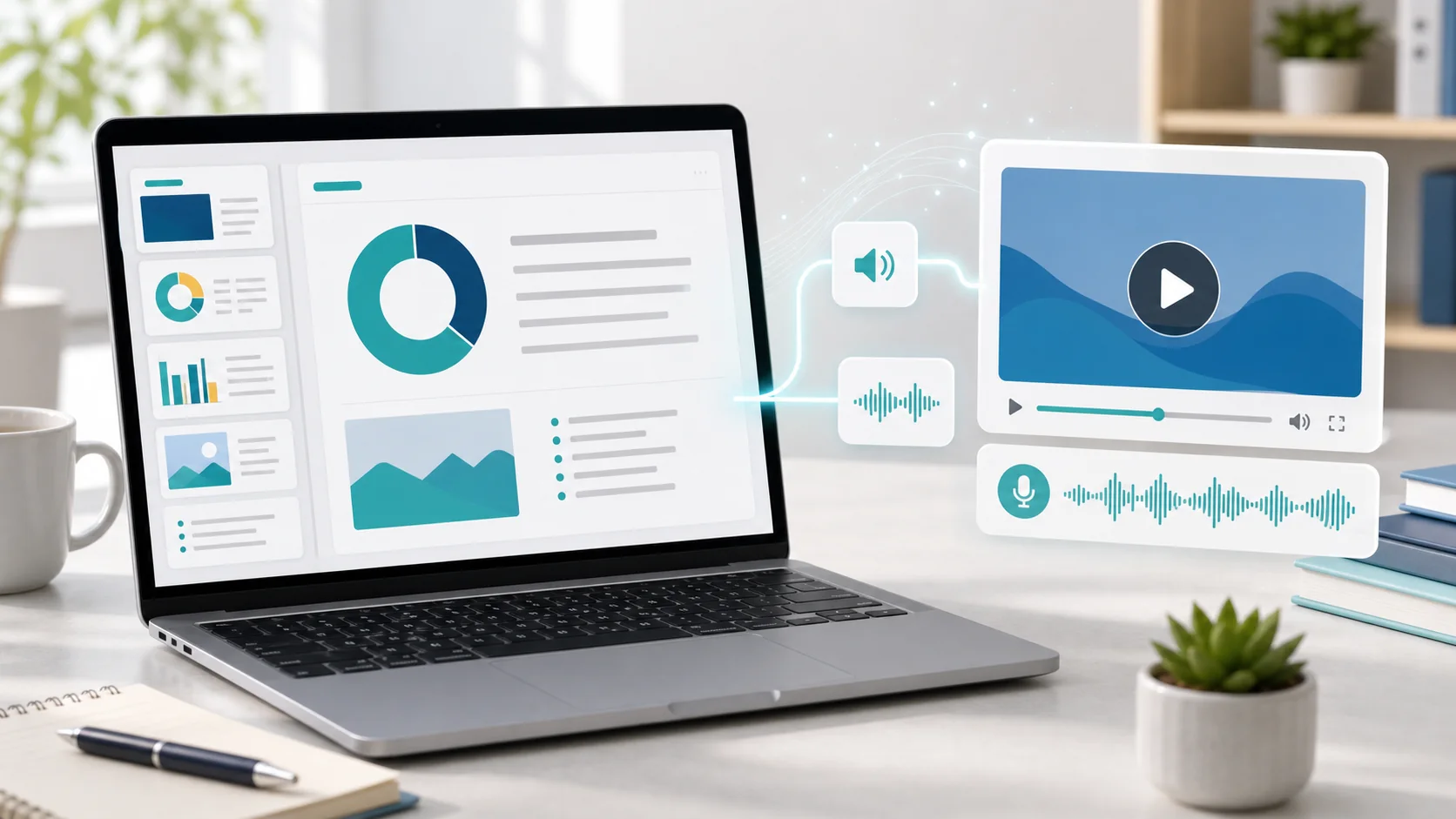
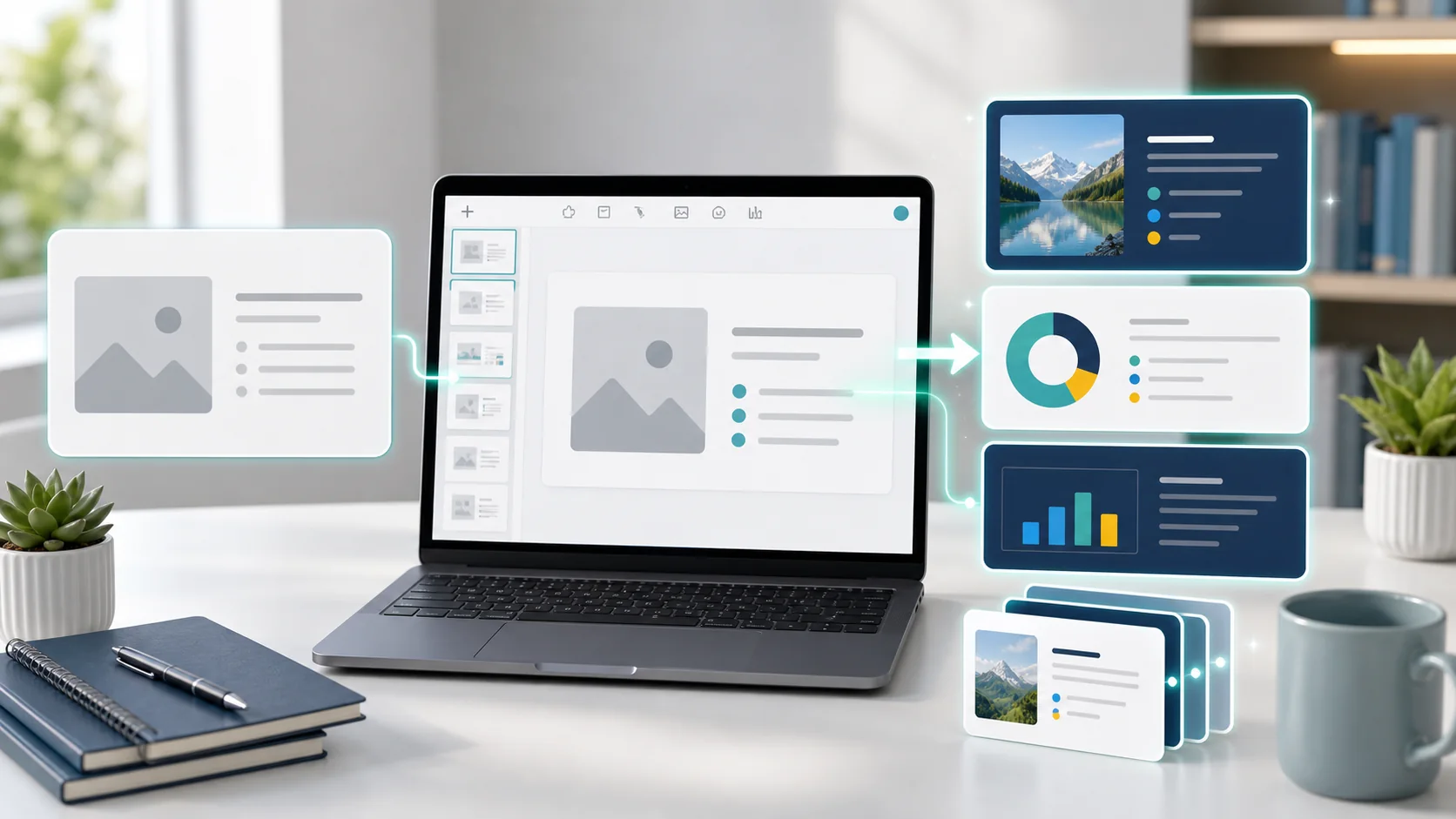
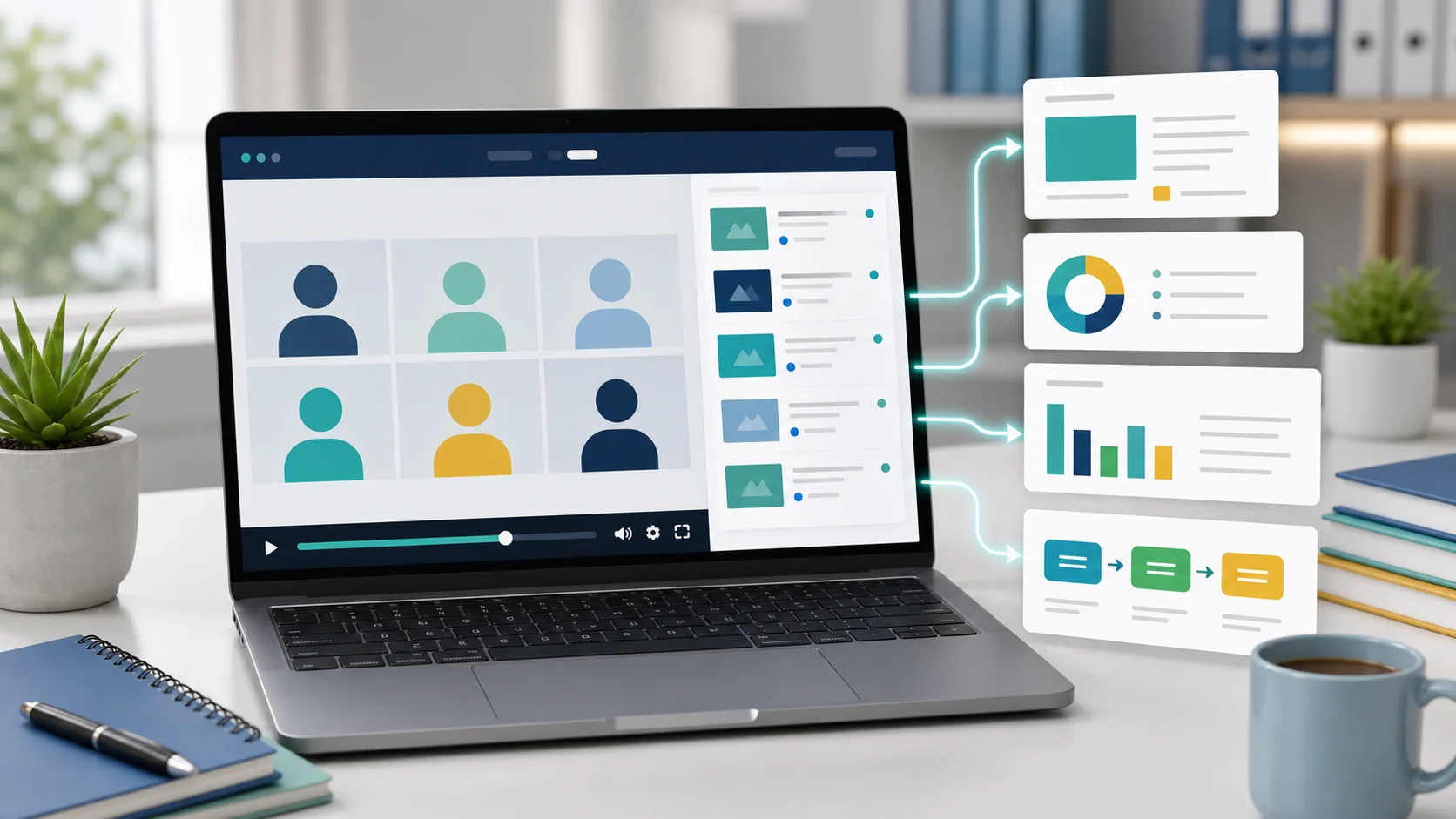
Bildschirm im Browser aufnehmen und anschließend in PowerPoint umwandeln
Nehmen Sie einen Tab, ein Fenster oder den gesamten Bildschirm mit Ton auf und senden Sie die Aufnahme in denselben Video-zu-PowerPoint-Workflow.


Für eine Bildschirmaufnahme mussten Sie bisher häufig in einer Anwendung aufnehmen, eine lokale Datei speichern und diese anschließend an anderer Stelle hochladen.
SyncSlide bietet nun eine Bildschirmaufnahme direkt im Browser als Teil des Upload-Workflows.
Ohne Browsererweiterung können Sie einen Tab, ein Fenster oder den gesamten Bildschirm erfassen und das Ergebnis direkt an den Video-zu-PowerPoint-Workflow senden.
Warum es diesen Workflow gibt
Das Hochladen vorhandener Dateien bleibt sinnvoll. Für eine neue Demo, ein Tutorial oder eine kommentierte Präsentation bedeutete es jedoch einen zusätzlichen Schritt.
Die integrierte Aufnahme entfernt das Zwischenspeichern und erneute Auswählen einer lokalen Datei.
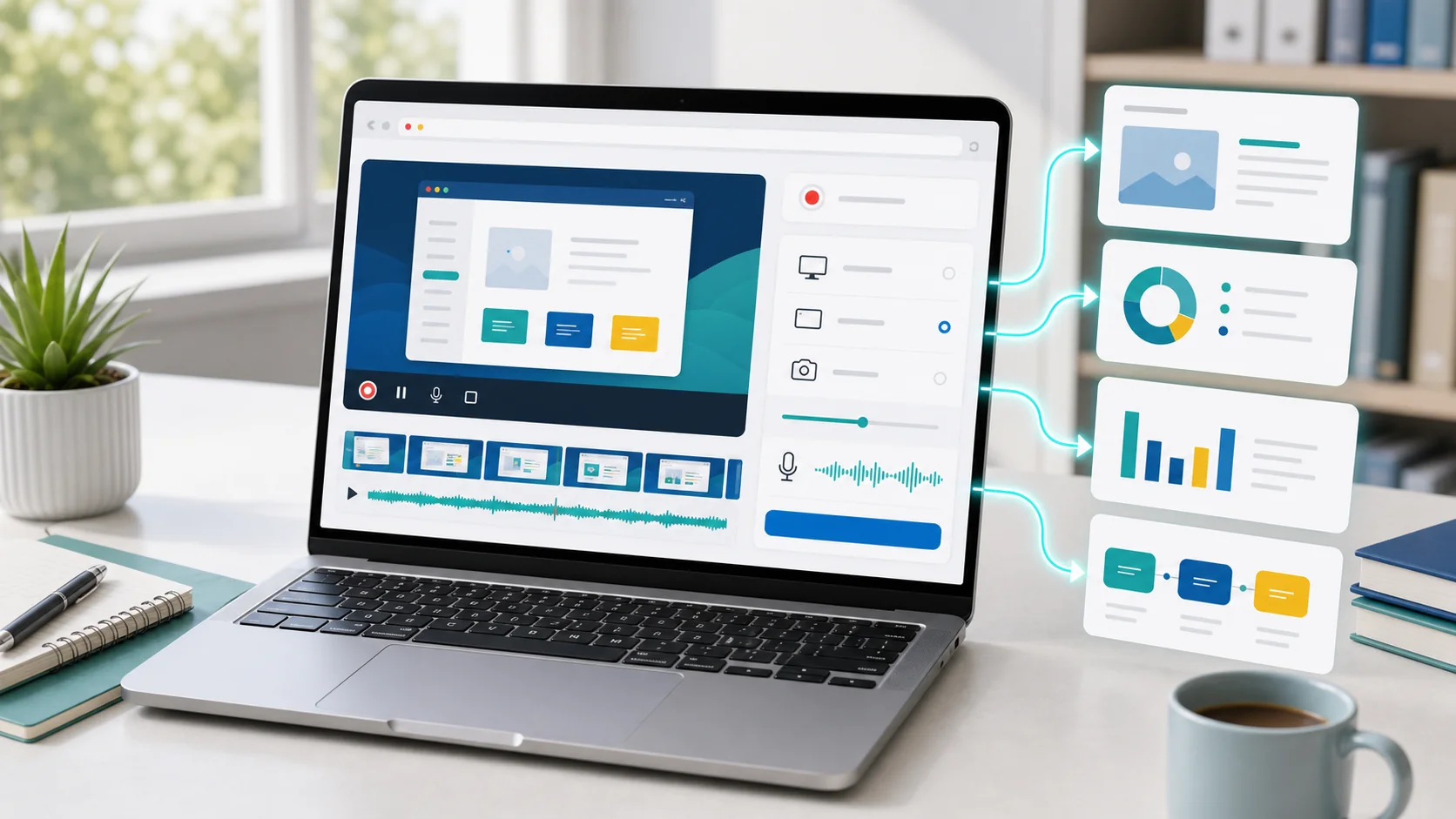
So funktioniert die Aufnahme
Der Browser fragt genau, welchen Tab, welches Fenster oder welchen Bildschirm Sie freigeben möchten.
1. Aufnahme im Browser
Wählen Sie auf der Uploadseite Bildschirm aufnehmen und bestimmen Sie die Quelle im Berechtigungsdialog. Die Verfügbarkeit hängt vom Browser und den erteilten Berechtigungen ab.
2. Aufnahmestatus
Die Oberfläche zeigt die ausgewählte Quelle, Audioaktivität und verstrichene Zeit während der Aufnahme.
3. Direkte Übergabe an den Upload
Nach dem Stoppen bereitet SyncSlide die WebM-Datei für den Upload vor. Sie müssen sie nicht erst speichern und erneut auswählen.
4. Klarer Übergang
Lassen Sie den Aufnahmetab geöffnet, bis Sie die Aufnahme beendet haben und der Upload beginnt. Die Oberfläche zeigt an, wann die Datei vorbereitet wird.
Bildschirmaufnahme ausprobieren
- Melden Sie sich im Dashboard an.
- Öffnen Sie Videos hochladen.
- Wählen Sie Bildschirm aufnehmen.
- Bestimmen Sie Tab, Fenster oder Bildschirm.
- Stoppen Sie die Aufnahme, wenn Sie fertig sind.
Im Hauptworkflow sind Szenenerkennung und Transkription zunächst aktiv; Texterkennung und Transkriptbereinigung bleiben ausgeschaltet, bis Sie sie auswählen. Prüfen Sie Einstellungen und Kreditschätzung vor der Verarbeitung.
Mit Browseraufnahmen arbeiten
Aufnahmen werden als .webm-Dateien vorbereitet. Prüfen Sie immer die erkannte Dauer und die erzeugten Folien.
Kann der Browser keine nutzbare Aufnahme bereitstellen, zeigt die Uploadseite das Problem an. Sie können es erneut versuchen oder eine vorhandene Datei wählen.