Zoom-Aufnahme in PowerPoint umwandeln: Leitfaden 2026
Vergleichen Sie manuelle und unterstützte Wege, eine heruntergeladene Zoom-Aufnahme in PowerPoint-Folien mit prüfbaren Transkriptnotizen umzuwandeln.

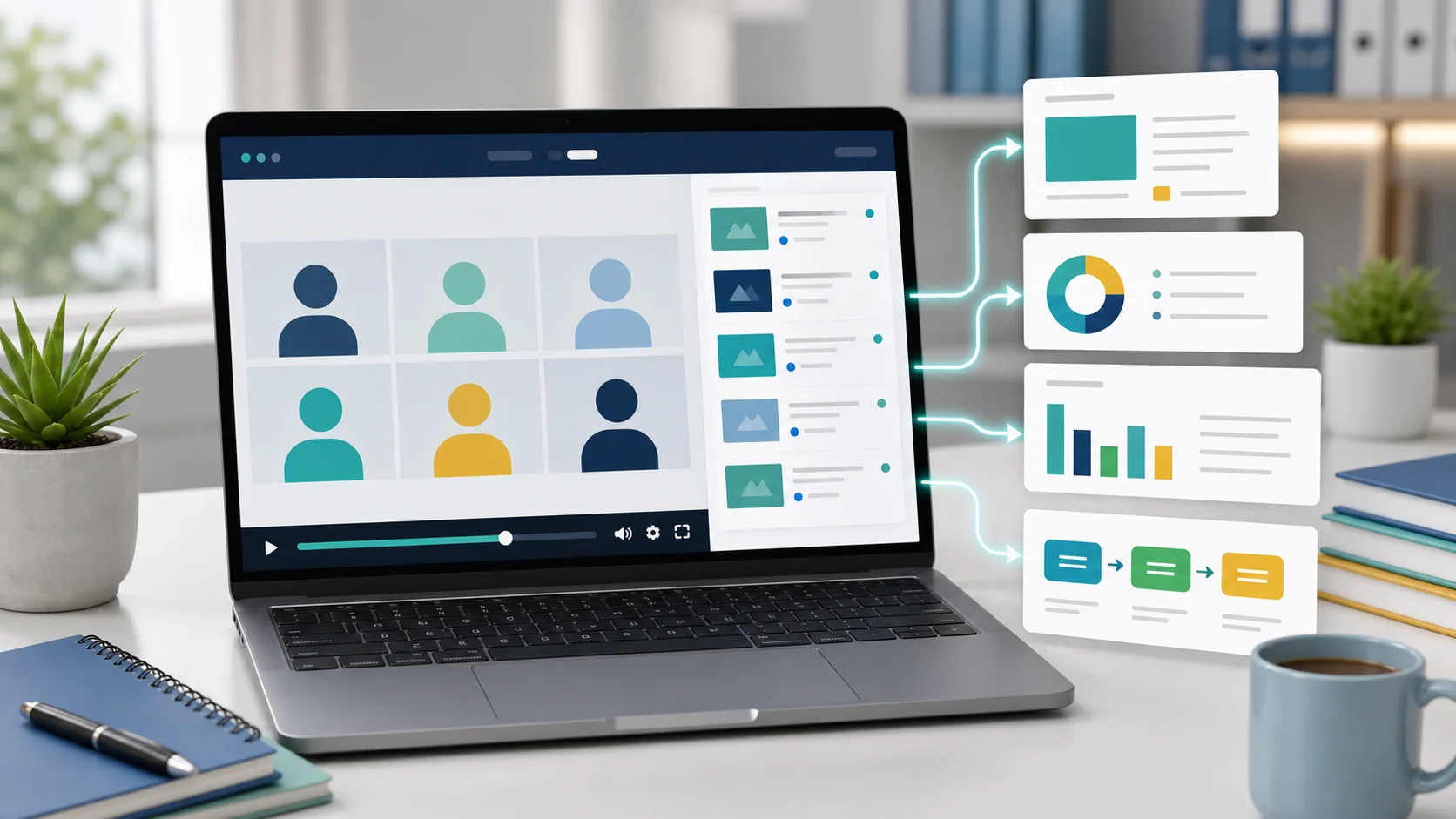
Eine heruntergeladene Zoom-Besprechung als Folien aufzubereiten, kann Prüfung, Weitergabe und Dokumentation erleichtern. Hier sind drei Wege von der manuellen Erfassung bis zum unterstützten Workflow mit Prüfung.
Warum eine Aufnahme in Folien umwandeln?
- Schneller Überblick: Finden Sie einen Punkt, ohne das gesamte Video zu durchsuchen.
- Einfachere Weitergabe: Teilen Sie ein Dokument, wenn nicht die ganze Aufnahme nötig ist.
- Weiterverwendung: Bereiten Sie Schulungs- oder Follow-up-Material vor.
- Dokumentation: Bewahren Sie Bilder und Erklärungen in chronologischer Struktur.
Methode 1: manuelle Bildschirmfotos
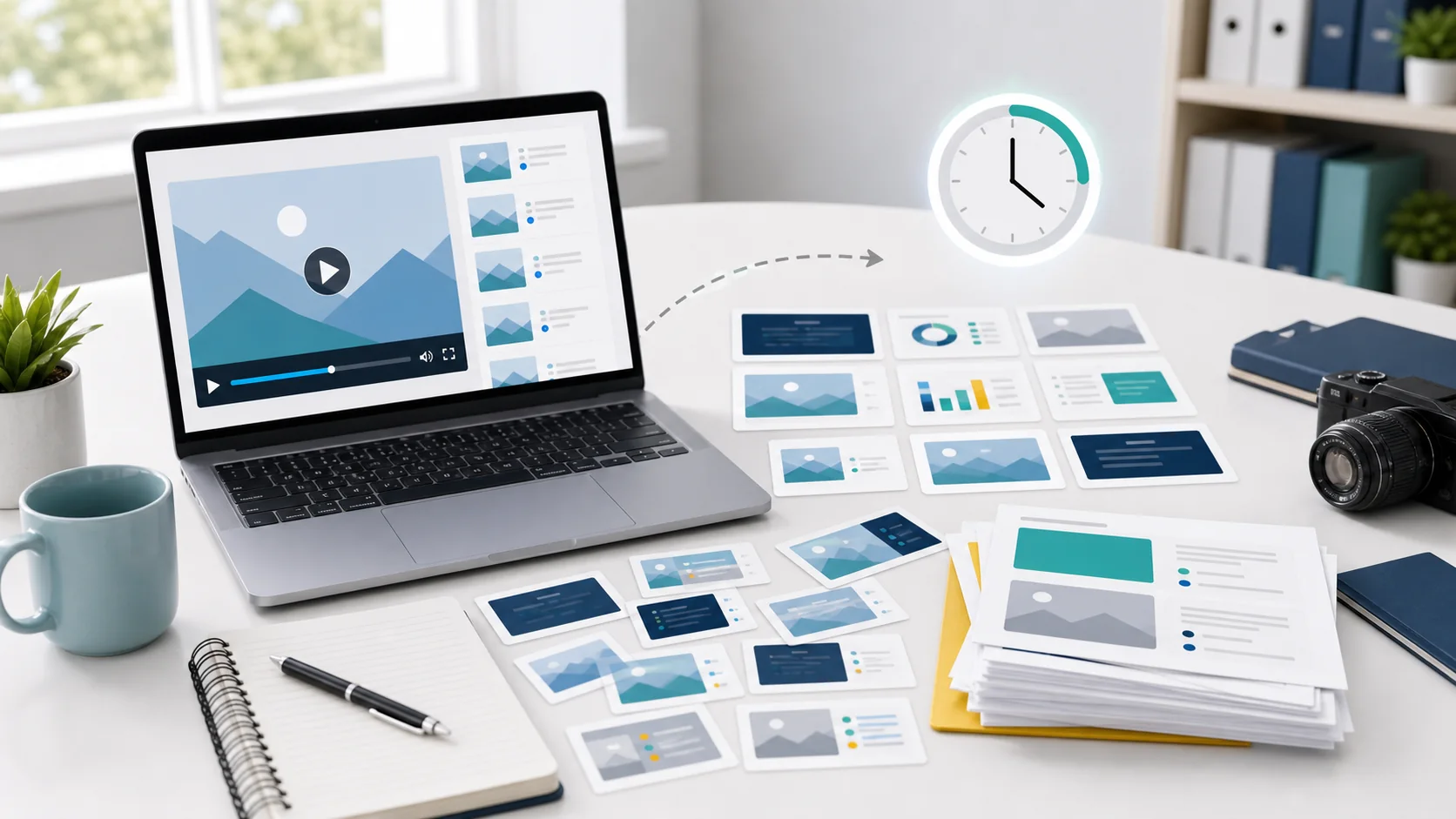
- Spielen Sie die Aufnahme in einem Videoplayer ab.
- Halten Sie an relevanten Stellen an und erstellen Sie Bildschirmfotos.
- Erstellen Sie eine PowerPoint-Präsentation.
- Fügen Sie pro Folie ein Bild ein.
- Ergänzen Sie Notizen aus Transkript oder eigener Prüfung.
| Vorteile | Einschränkungen |
|---|---|
| Direkte Kontrolle über jedes Bild | Wiederholte Handarbeit |
| Kein Konvertierungswerkzeug nötig | Wichtige Stellen können übersehen werden |
| Auswahl vollständig manuell | Transkript muss getrennt ergänzt werden |
Methode 2: Zoom-Transkript
Wenn Zoom ein Transkript bereitstellt, laden Sie die VTT- oder TXT-Datei herunter, erstellen Sie Folien manuell und ordnen Sie passende Textabschnitte den Bildern zu.
Sie erhalten so den Text, doch Bildauswahl und Zuordnung bleiben Handarbeit.
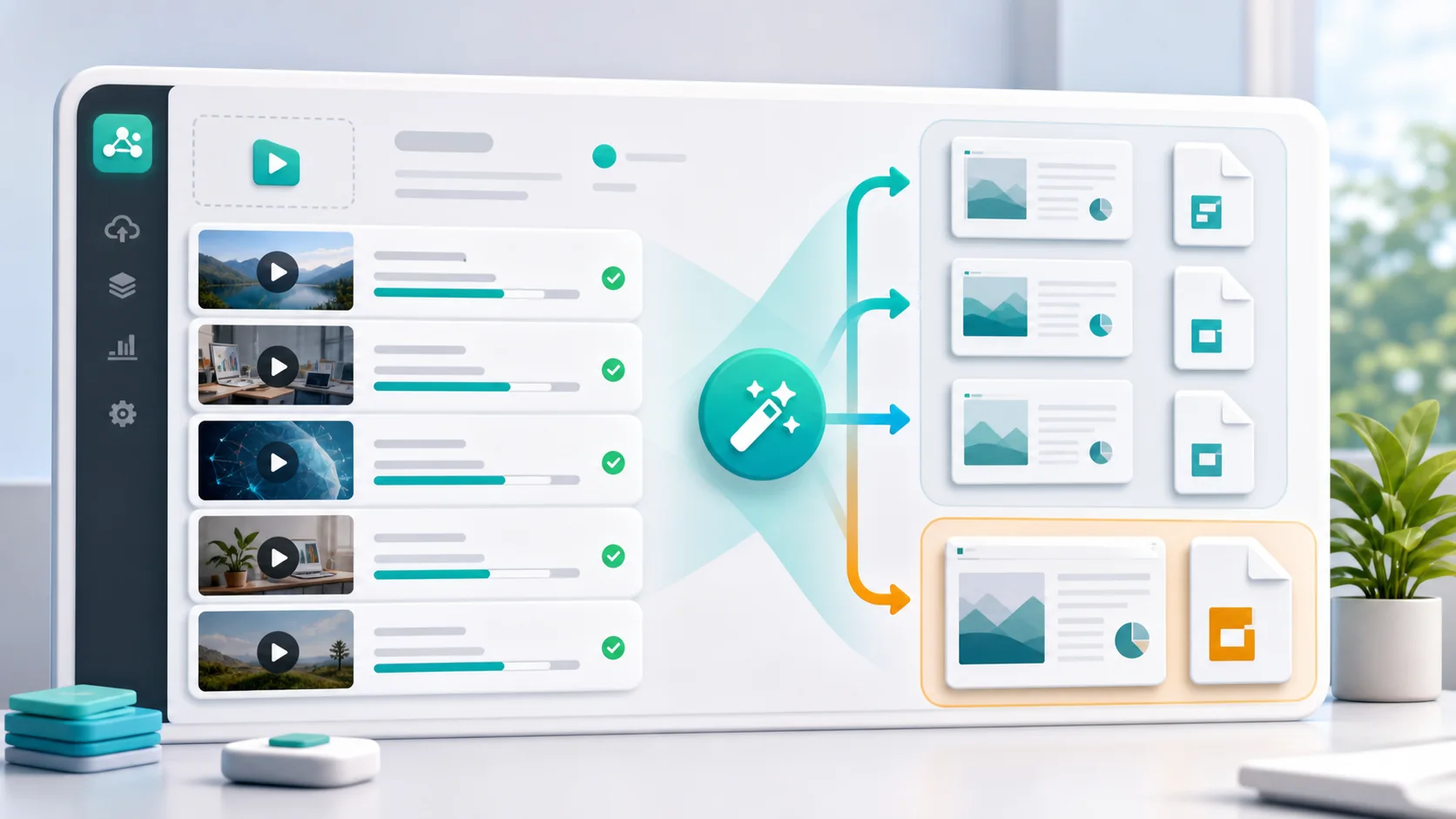
Methode 3: unterstützte Konvertierung mit SyncSlide
SyncSlide kann:
- visuell unterschiedliche Szenen auswählen;
- bei aktivierter Option Bildschirmtext erkennen;
- Audio transkribieren;
- eine chronologische Präsentation mit zugeordneten Notizen erstellen.
Schritte des Workflows
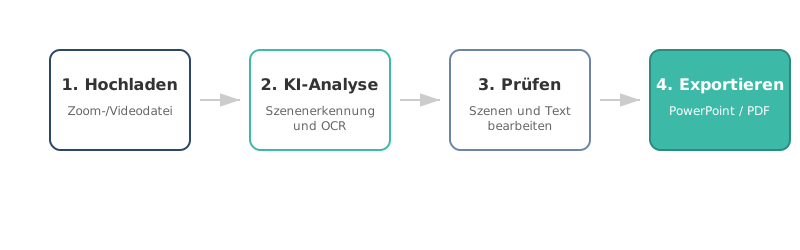
- Laden Sie die Aufnahme aus Zoom herunter und anschließend bei SyncSlide hoch.
- Prüfen Sie Optionen für Erkennung, Transkription und Texterkennung.
- Warten Sie auf den Abschluss und kontrollieren Sie die Folien.
- Bearbeiten Sie Transkript, extrahierten Text, Notizen, Reihenfolge oder Struktur.
- Exportieren Sie nach PowerPoint oder PDF oder nutzen Sie bei verbundenem Konto Google Slides.
Die Bilder bleiben originalgetreue Rasterbilder und werden nicht zu bearbeitbaren PowerPoint-Formen.
Hinweise für bessere Ergebnisse
Vor der Besprechung
- Verwenden Sie eine ausreichende Aufnahmeauflösung.
- Teilen Sie Bildschirminhalte mit gut lesbarem Text.
- Sprechen Sie klar, wenn Sie das Transkript nutzen möchten.
Während der Prüfung
- Kontrollieren Sie jede Folie und entfernen Sie Dubletten.
- Korrigieren Sie Namen, Fachbegriffe und mehrdeutige Abschnitte.
- Ergänzen Sie fehlenden Kontext.
Vor der Weitergabe
- Prüfen Sie Nutzungsrechte und Vertraulichkeit.
- Ergänzen Sie notwendiges Branding oder Kontext um die erfassten Bilder.
- Kontrollieren Sie Reihenfolge, Notizen und benötigte Untertitel.
Methoden im Vergleich
| Faktor | Manuell | SyncSlide |
|---|---|---|
| Auswahl | Manuelle Prüfung und Erfassung | Automatische Verarbeitung, danach Prüfung |
| Genauigkeit | Hängt von der prüfenden Person ab | Hängt von Quelle und Prüfung ab |
| Transkript | Manuell ergänzt | Optional und bearbeitbar |
| Aufwand | Eigene Zeit und Werkzeuge | Kreditschätzung wird vor der Verarbeitung angezeigt |
| Wiederholte Arbeit | Höher | Durch erste Auswahl reduziert |
Häufige Probleme
Unzureichende Videoqualität
Verwenden Sie die höchstmögliche Auflösung. Lesbarer Bildschirmtext verbessert Szenenerkennung und optionale Texterkennung.
Mehrere Personen sprechen
Das Transkript folgt dem Besprechungsaudio. Prüfen Sie den Text und ergänzen oder korrigieren Sie Namen vor der Weitergabe.
Zu kleiner Bildschirmtext
Bitten Sie um größere Schrift. Der Text muss im erfassten Bild lesbar bleiben.
Erste Schritte
- Erstellen Sie ein SyncSlide-Konto.
- Laden Sie die Aufnahme innerhalb der im Konto angezeigten Grenzen hoch.
- Wählen Sie Transkription, optionale Texterkennung und Bereinigung.
- Prüfen Sie die genaue Schätzung und starten Sie die Verarbeitung.
- Kontrollieren Sie das Ergebnis vor dem Export.
Die Preisseite zeigt die aktuellen Optionen. Eine gezielte Anleitung finden Sie beim Konverter für Zoom-Aufnahmen zu PowerPoint.
Häufig gestellte Fragen
Kann ich eine Zoom-Cloud-Aufnahme direkt umwandeln?
Nein. Laden Sie die Aufnahme zuerst herunter und anschließend die Videodatei bei SyncSlide hoch.
Wie lange dauert die Konvertierung?
Die Dauer hängt von Aufnahme und gewählten Funktionen ab. Die Auftragsseite zeigt den Fortschritt.
Welche Formate werden unterstützt?
Verwenden Sie ein Format, das die aktuelle Uploadseite akzeptiert. Dateiauswahl und Validierungsmeldung zeigen die geltenden Angaben.
Wie werden Videos geschützt?
Videos werden bei Übertragung und Speicherung verschlüsselt. Die Datenschutzerklärung nennt die aktuellen Aufbewahrungsfristen; Sie können Aufträge früher aus dem Konto löschen.
Was kann ich nach der Erzeugung bearbeiten?
Sie können extrahierten Text, Transkript und Sprechernotizen bearbeiten sowie Folien verschieben, verbinden, entfernen oder wiederherstellen. Originalbilder bleiben Rasterbilder.