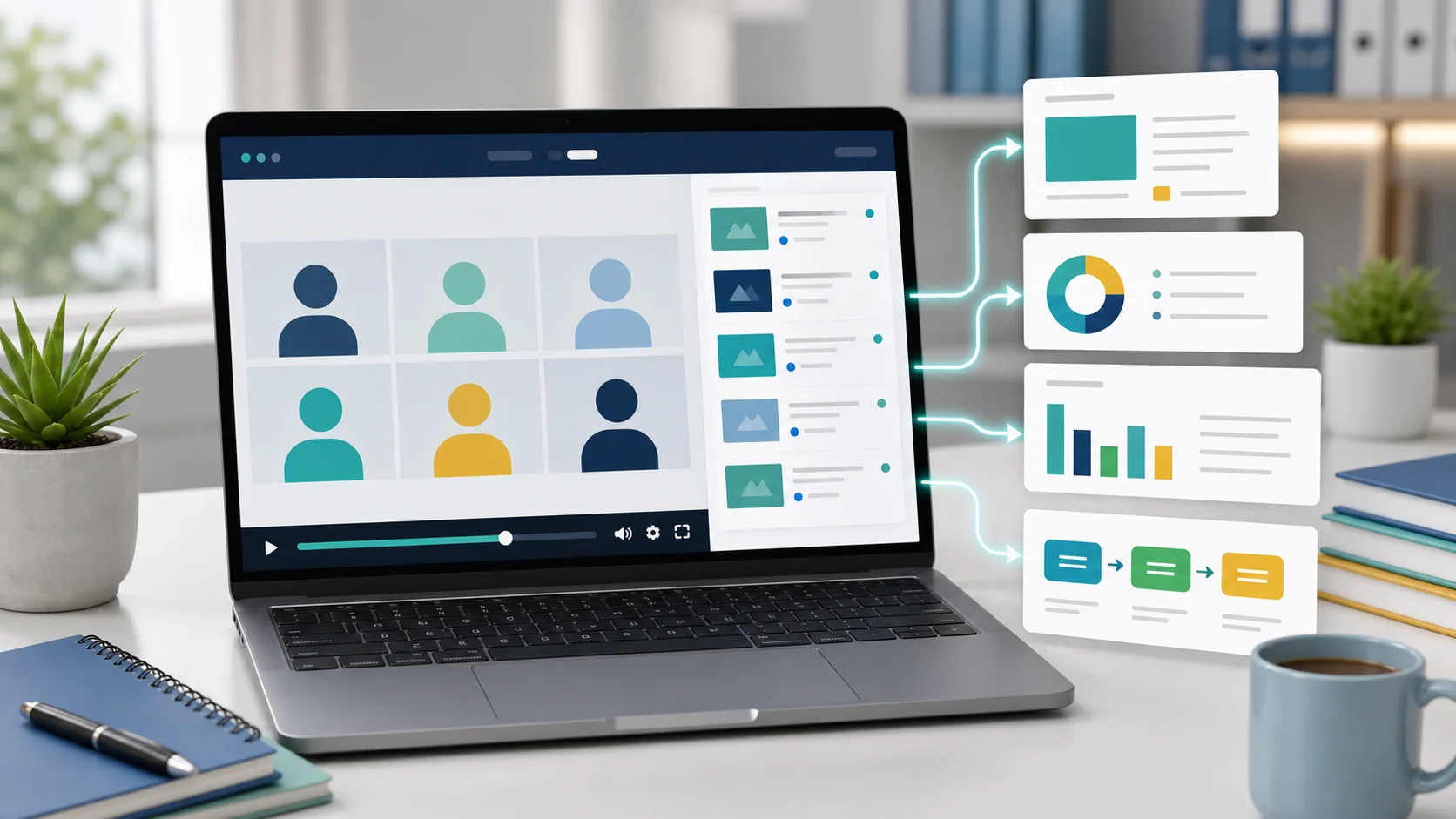
Mehrere Videos stapelweise in Präsentationen umwandeln
Fügen Sie zusammengehörige Videos hinzu und erstellen Sie getrennte Präsentationen oder führen Sie mehrere Aufnahmen zu einem geordneten Foliensatz zusammen.

Schulungsaufnahmen, Produktdemos und Einführungsvideos liegen häufig als Reihe und nicht als ein einziges Video vor.
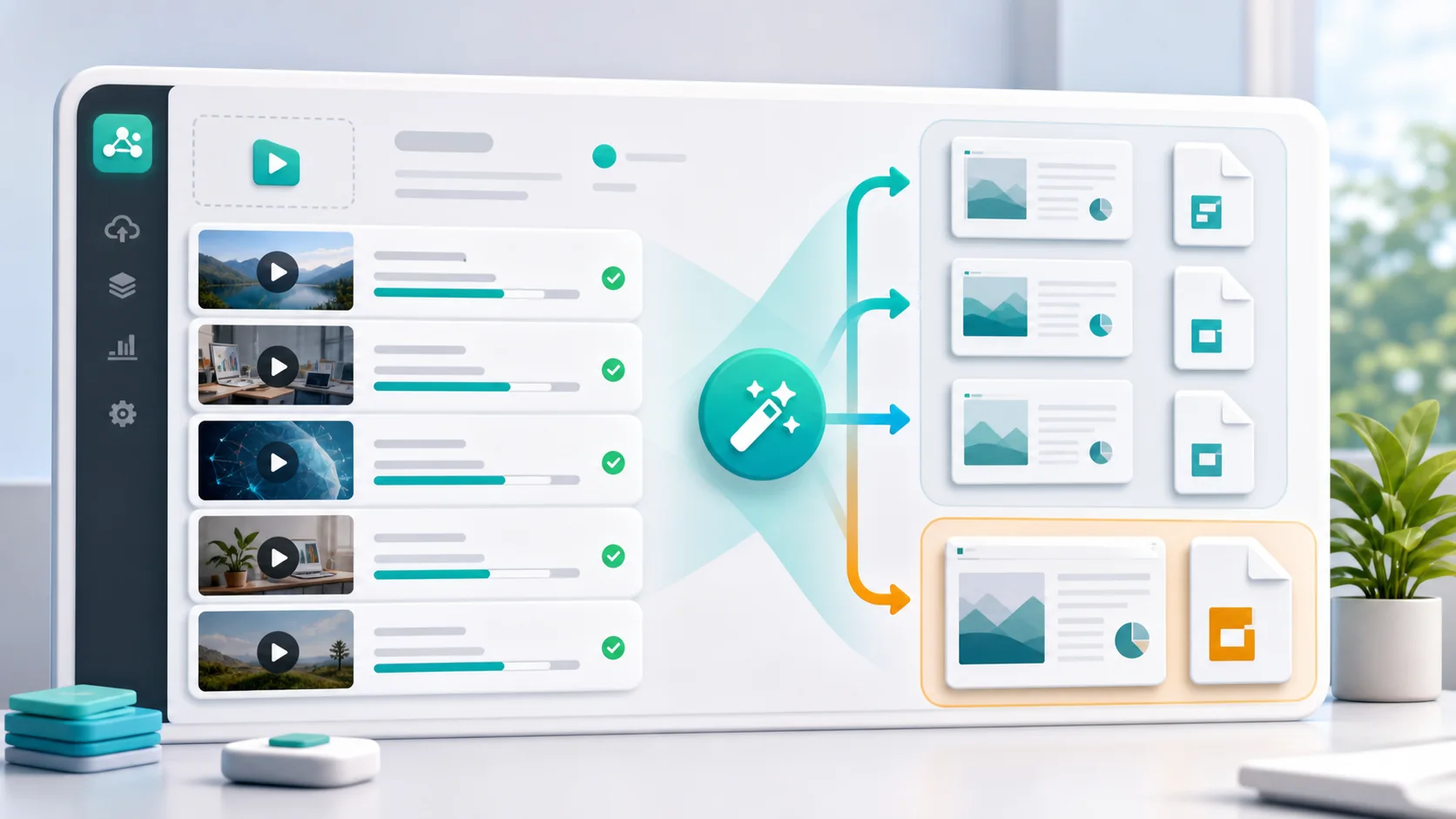
Der Stapel-Upload ermöglicht, mehrere Videos hinzuzufügen, die Übersicht zu prüfen und anschließend getrennte oder zusammengeführte Präsentationen zu wählen.
Was der Stapel-Upload leistet
Der Workflow nimmt mehrere Videodateien in einer Dashboard-Sitzung an. Der Upload zeigt und erzwingt die aktuelle Dateigrenze.
Nach Upload und Analyse zeigt SyncSlide die Anzahl der Videos, die Gesamtdauer, die Kreditschätzung und das verfügbare Guthaben vor der Verarbeitung.
Option 1: getrennte Präsentationen
Wählen Sie diese Option, wenn jede Aufnahme eine eigene Präsentation ergeben soll, etwa bei Modulen für Einführung, Einrichtung oder Auffrischung.
SyncSlide erstellt für jedes erfolgreich eingereichte Video einen eigenen Konvertierungsauftrag. Jedes Ergebnis lässt sich getrennt prüfen und exportieren.
Option 2: zusammengeführte Präsentation
Wählen Sie die Zusammenführung, wenn mehrere Videos eine fortlaufende Präsentation bilden sollen. Ordnen Sie die Dateien vor der Verarbeitung im Dashboard; die gewählte Reihenfolge bleibt erhalten.
Übergänge zwischen den Aufnahmen bleiben bei der Szenenauswahl als Grenzen bestehen. Dadurch folgt die Präsentation der geprüften Abfolge.
Eingaben, Einstellungen und Ausgaben
Verwenden Sie ein vom Upload akzeptiertes Format. Der Stapel-Workflow bietet dieselben Video-zu-Präsentation-Einstellungen für Szenenerkennung, Transkription, optionale Texterkennung und Transkriptbereinigung.
Prüfen Sie das Ergebnis und exportieren Sie es nach PowerPoint oder PDF. Bei verbundenem Google-Konto können Sie auch die Bereitstellung an Google Slides wählen.
Wann sich dieser Workflow eignet
Wählen Sie getrennte Präsentationen, wenn die Aufnahmen unabhängig bleiben sollen. Wählen Sie eine Zusammenführung, wenn sie zu einer geordneten Folge gehören.
Eine Schulungsbibliothek kann so zu leichter durchsuchbaren Einführungs- oder Referenzunterlagen werden, ohne auf die menschliche Prüfung zu verzichten.
Stapel-Upload ausprobieren
- Melden Sie sich bei SyncSlide an.
- Öffnen Sie den Stapel-Upload.
- Wählen Sie Videodateien, die Sie verarbeiten dürfen.
- Wählen Sie getrennte oder zusammengeführte Präsentationen.
- Prüfen Sie Übersicht und Schätzung vor dem Start.