Una grabación, una semana de publicaciones: la forma de reutilizar video que empieza por la presentación
Ya grabaste la charla. Aquí tienes una forma tranquila y repetible de convertir ese único video en una presentación, una publicación tipo documento, una sección de boletín y un video narrado corto, sin volver a grabar nada.


Casi todo el contenido que vas a necesitar ya existe. Está guardado en una carpeta con un nombre como webinar-final-v2.mp4, y nadie, ni siquiera tú, va a volver a verlo.
Eso no es un problema de contenido. Es un problema de formato. Una grabación de cuarenta minutos tiene la forma equivocada para un feed, un boletín o un seguimiento de ventas. Las ideas que hay dentro están bien.
Esta publicación repasa un flujo que empieza por la presentación: primero saca las diapositivas y las palabras de la grabación, y luego recorta esa presentación en las piezas más pequeñas que pide cada canal. La primera vez lleva una tarde; a partir de la segunda, menos de una hora.
Por qué la presentación va primero
Toda grabación larga tiene dos capas: lo que se mostró y lo que se dijo. Los clips capturan unos segundos de ambas. Una transcripción capta las palabras pero pierde lo visual. Una presentación conserva las dos cosas, diapositiva por diapositiva, que es exactamente la unidad con la que se construye una publicación, una sección o un video corto.
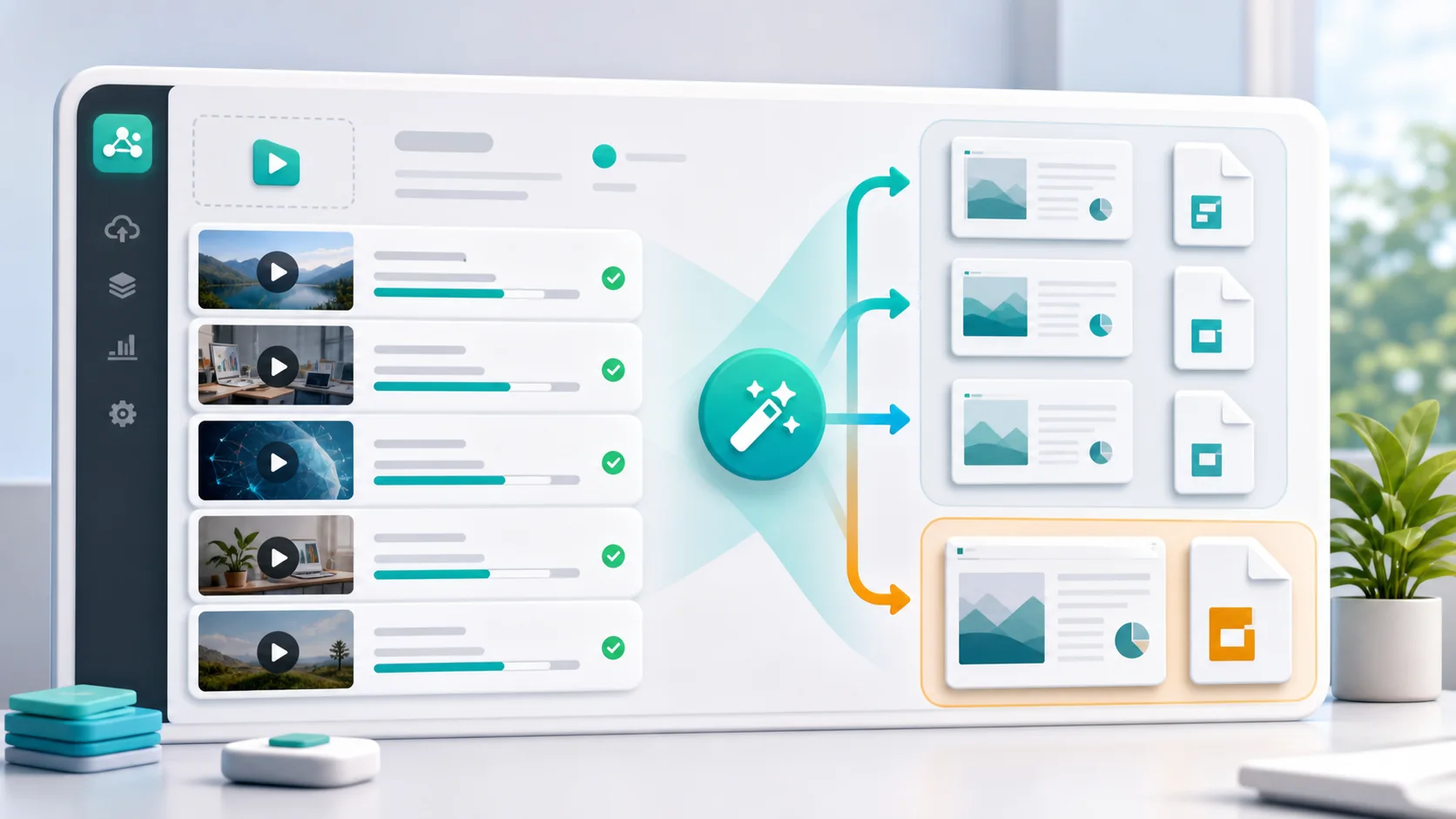
Cuando subes una grabación a SyncSlide, esta detecta cada cambio en pantalla, guarda ese fotograma como diapositiva y, con la transcripción activada, escribe debajo lo que se dijo sobre ella como notas del orador. Recuperas la charla convertida en una presentación con el guion ya escrito. Todo lo que sigue parte de esa presentación.
Paso 1: elige la grabación sobre la que tienes derechos
Empieza por algo que hayas hecho o que te pertenezca: tu propio webinar, un taller que impartiste, una charla que diste, una demostración de producto que grabaste. Si la grabó otra persona, pide permiso antes de usarla. El resto de este flujo asume que la respuesta fue sí.
Las buenas candidatas tienen diapositivas o pantalla compartida durante la mayor parte de su duración. El video de cara a cámara también funciona, pero te apoyarás más en las notas que en las diapositivas.
Paso 2: sube una vez, recupera la presentación
Crea una cuenta gratuita, sube el video y deja la transcripción activada. Activa la extracción de texto si las diapositivas tenían mucho texto en pantalla que prefieras copiar en vez de volver a escribir. Comprueba la estimación de créditos, inicia el trabajo y vuelve cuando esté listo.
Abre el resultado en el editor antes de exportar nada. Aquí es donde se gana o se pierde la tarde, así que dedica diez minutos a esto:
- Elimina lo administrativo: diapositivas de título, el "¿alguna pregunta?", la demostración que no salió bien.
- Combina las diapositivas que en realidad son la misma idea mostrada dos veces.
- Lee las notas debajo de las diapositivas que conservas y corrige nombres, números y términos de producto.
Lo que tienes ahora es la presentación maestra. Expórtala a PowerPoint y, si prefieres trabajar en el navegador, pide también una copia en Google Slides.
Paso 3: recorta la maestra en piezas del tamaño de cada canal
No publiques la maestra. Es demasiado larga para cualquier sitio que no sea tu propio archivo. En su lugar, recórtala.
La publicación tipo documento
Elige entre ocho y doce diapositivas que desarrollen una sola idea por sí solas. Duplica la presentación maestra, elimina todo lo demás y añade una primera diapositiva con esa idea en una frase. Guarda esa copia como PDF desde PowerPoint o Google Slides y publícala como documento en la red profesional que realmente usa tu audiencia. Una grabación que nadie vio se convierte en una publicación que la gente recorre desde el teléfono.
La sección del boletín
Las notas del orador debajo de esas mismas diapositivas ya son un primer borrador. Pégalas en tu herramienta de boletines, recorta el relleno hablado y añade una línea al principio sobre por qué importa esta semana. Estás editando, no escribiendo desde una página en blanco.
El video narrado corto
Toma de tres a cinco diapositivas que expliquen una sola cosa, ajusta las notas debajo de ellas hasta convertirlas en un guion y sube esa presentación reducida al flujo de presentación a video de SyncSlide. Elige una voz, previsualízala y genera un MP4. Sin micrófono, sin sala silenciosa, sin una cuarta toma.
El seguimiento para una sola persona
Una conversación de ventas o una llamada con un cliente suele tener una diapositiva que responde a la pregunta que hicieron. Envía esa diapositiva, con sus notas, como un PDF de dos diapositivas. Llega mejor que un enlace a la grabación completa.
Paso 4: escribe el calendario a partir de la presentación, no al revés
Distribuye las piezas a lo largo de la semana:
- Lunes: la publicación tipo documento.
- Miércoles: la sección del boletín, con un enlace de vuelta a la publicación tipo documento.
- Viernes: el video narrado corto.
- Cuando ocurra la conversación: el seguimiento de una sola diapositiva.
Luego guarda la presentación maestra donde el equipo pueda encontrarla. La próxima vez que alguien necesite "ese gráfico del webinar", será una diapositiva, no una marca de tiempo.
Qué vigilar
Números y nombres. La transcripción funciona bien con audio claro y no tan bien con nombres de producto, siglas y personas. Lee las notas debajo de cada diapositiva que publiques.
Gráficos y capturas de pantalla. Cada diapositiva conserva la imagen capturada exactamente como apareció, así que un gráfico sigue siendo un gráfico. Si era pequeño en pantalla, será pequeño en la diapositiva; recórtalo o dale otro estilo en PowerPoint antes de incluirlo en una publicación tipo documento.
Derechos. Tus propias grabaciones son la opción más segura. Los oradores invitados, los logotipos de clientes en pantalla y la música con licencia merecen una segunda revisión antes de publicar nada.
Marco de marca. Las diapositivas capturadas son el material de origen, no el diseño terminado. Añade tu plantilla, tus colores y una diapositiva de cierre en PowerPoint o Google Slides una vez que hayas elegido el recorte.
Un ejemplo trabajado
Un webinar de clientes de una hora sobre incorporación. Después del recorte, la presentación maestra tiene treinta y una diapositivas con notas.
- Publicación tipo documento: once diapositivas sobre "los tres errores de incorporación que más vemos", con una nueva diapositiva de portada.
- Boletín: las notas de esas once diapositivas, reducidas a cuatro párrafos.
- Video narrado: cinco diapositivas sobre el primer error, generadas con una voz del catálogo, de noventa segundos de duración.
- Seguimiento: la diapositiva de precios con sus notas, enviada a dos prospectos que preguntaron por ella en la llamada.
Cuatro piezas, una sola subida, nada vuelto a grabar.
Empieza con la grabación que ya tienes
Crea una cuenta gratuita, sube una grabación sobre la que tengas derechos y consulta la estimación de créditos antes de que se ejecute nada. Si la primera presentación resulta útil, el resto de la semana ya está planeado.