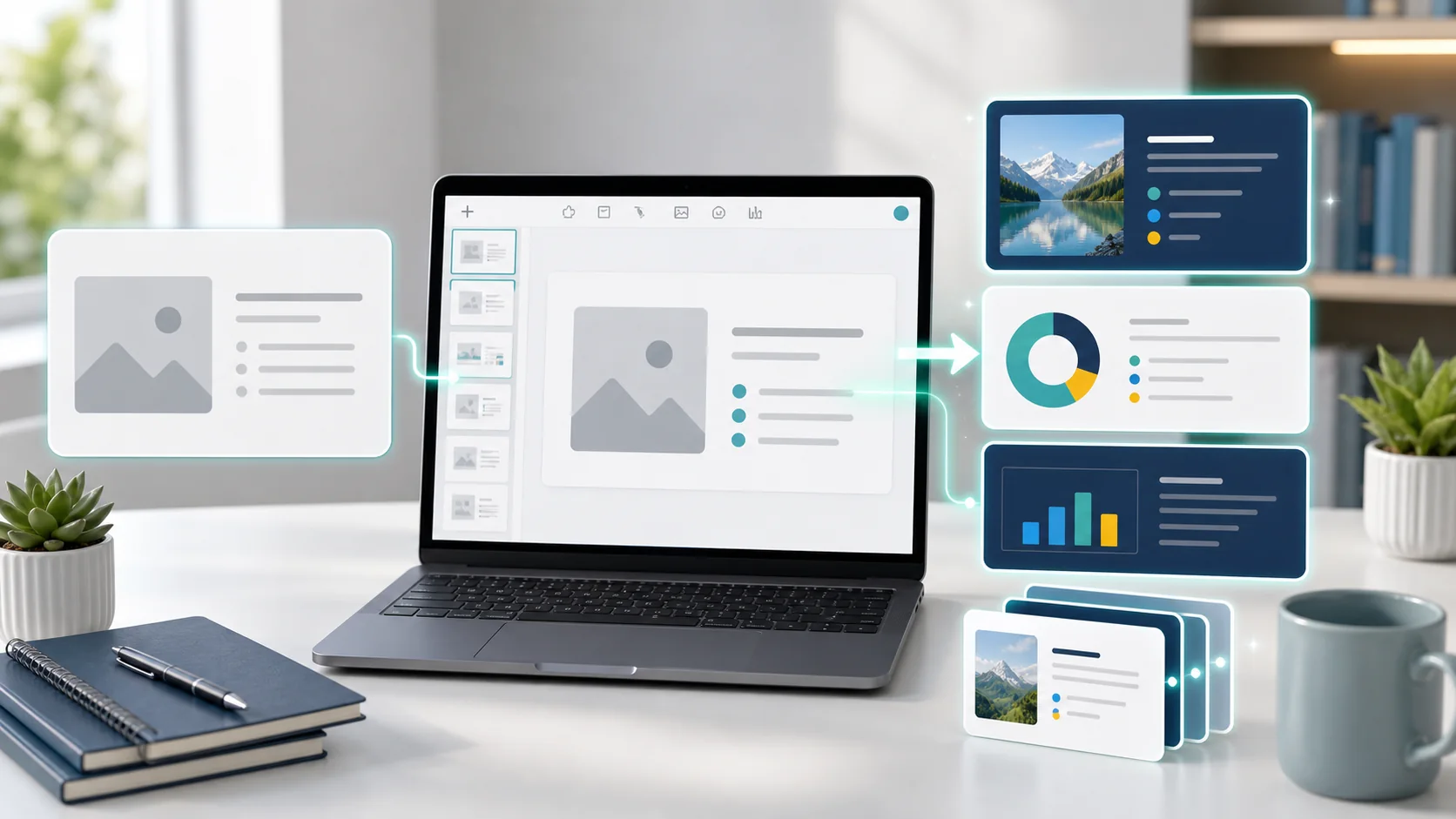
Cómo convertir PowerPoint en un video narrado con IA
Sube un PPTX con notas o un PDF al que añadas un guion, elige una voz disponible y genera un MP4 para descargar.

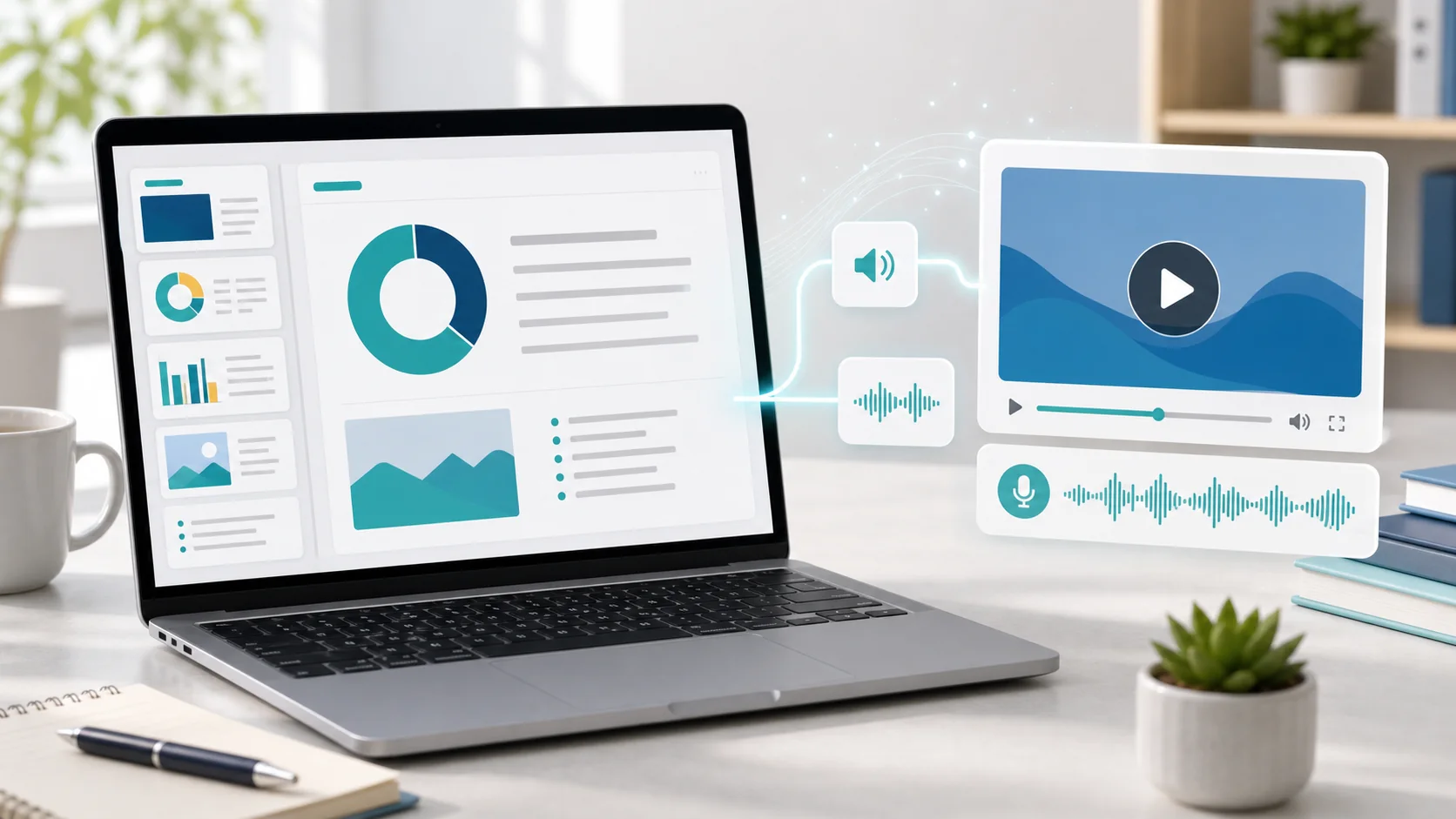
Grabar la narración de una presentación requiere una pista de micrófono, la sincronización de las diapositivas y otra toma cada vez que cambia el guion.
La conversión de texto a voz ofrece otra forma de crear la narración cuando una clase, demostración o actualización ya tiene un guion revisado.
SyncSlide ofrece un flujo de presentación a video para un PPTX con notas del presentador, o para un PPTX o PDF al que añades el texto de narración en el editor.
Para PowerPoint (.pptx), SyncSlide importa las imágenes y las notas. Un PDF no contiene notas de PowerPoint, por lo que debes añadir el guion en el editor después de subirlo.
Flujo de voz y video
El selector permite escuchar una muestra antes de generar todo el video. El resultado depende de la voz, el texto, la puntuación y el funcionamiento actual del servicio. Revisa la muestra y el video final antes de compartir.
1. Catálogo de voces actual
El editor muestra las voces y los idiomas disponibles. Las voces multilingües pueden leer un guion escrito en un idioma compatible. SyncSlide narra el texto que proporcionas; no lo traduce automáticamente.
2. Editor de presentaciones
El espacio Diapositivas y notas del presentador permite corregir el guion después de importarlo. Selecciona una diapositiva, edita las notas y guarda los cambios antes de generar.
3. Creación del video
SyncSlide combina cada diapositiva renderizada con la narración y crea un MP4 descargable. El tiempo depende del número de diapositivas, la longitud del guion y la carga del servicio.
Pasos
- Inicia sesión y abre Diapositivas a video.
- Sube un PowerPoint (
.pptx) o PDF. - Elige una voz compatible o un video silencioso si esa opción es adecuada.
- Revisa las notas importadas o añade el texto que falte.
- Comprueba las diapositivas y la estimación de créditos, y genera el video.
- Mira el video completo antes de distribuirlo.
Corrige el guion sin otra toma de micrófono
Este flujo permite modificar el texto escrito y crear una nueva narración sin volver a grabar. No sustituye la revisión del tono, la pronunciación, los subtítulos y el contenido final.
Consulta cómo el conversor de PowerPoint a video crea un MP4 narrado desde un PPTX o PDF.