Graba la pantalla en el navegador y convierte el video en PowerPoint
Captura una pestaña, ventana o pantalla completa con audio y envía la grabación al mismo flujo de video a PowerPoint.


Grabar la pantalla suele implicar capturar en una aplicación, guardar un archivo local y subirlo después a otro servicio.
SyncSlide incluye ahora grabación de pantalla en el navegador dentro del flujo de carga.
Sin instalar una extensión, puedes capturar una pestaña, una ventana o toda la pantalla y enviar el resultado directamente al flujo de video a PowerPoint.
Por qué existe este flujo
Subir un archivo existente sigue siendo útil, pero añade un paso cuando quieres grabar una demostración, un tutorial o una presentación comentada.
El grabador integrado elimina la necesidad de guardar y volver a seleccionar un archivo local.
Cómo funciona el grabador
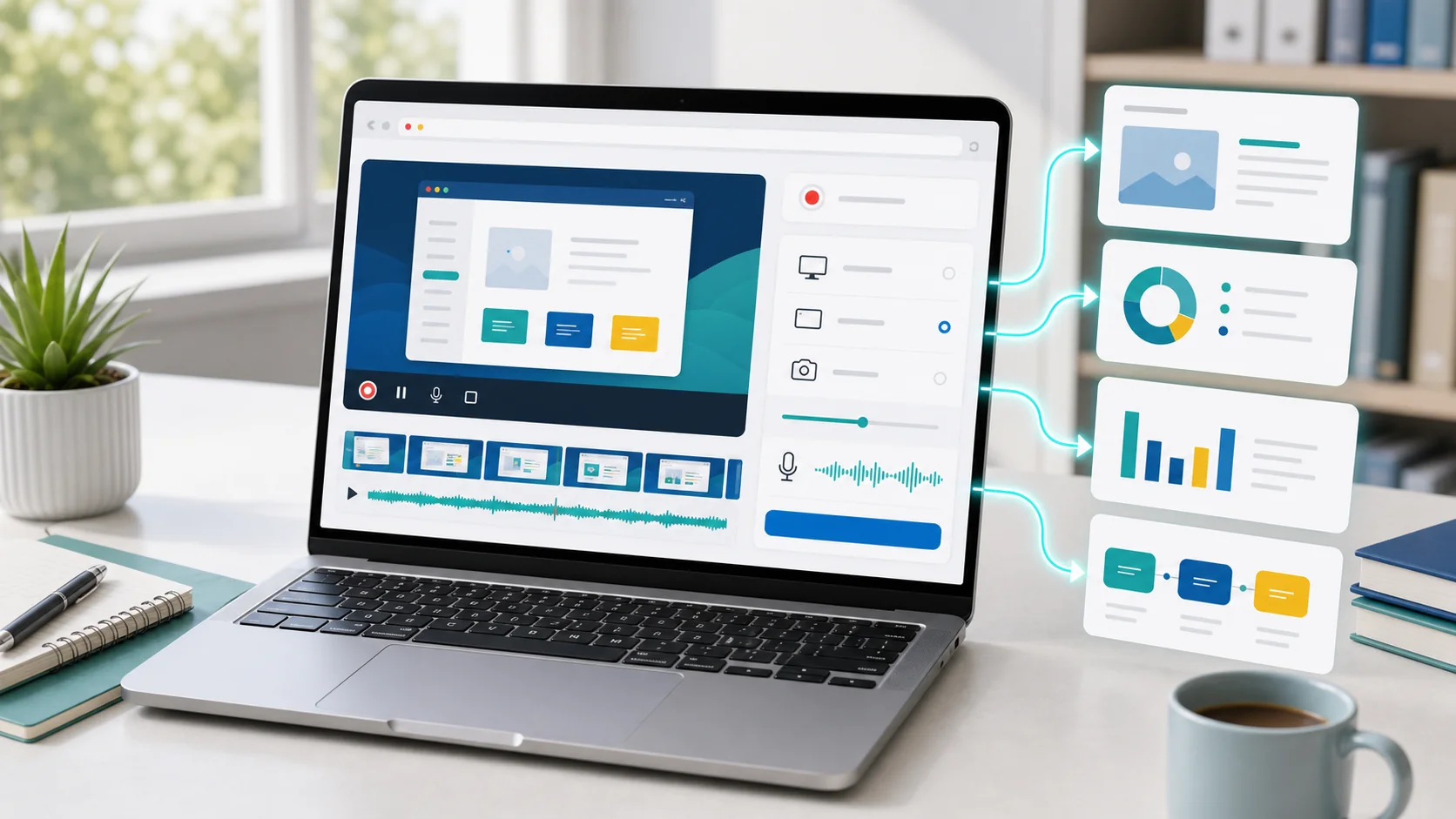
El navegador te pregunta exactamente qué pestaña, ventana o pantalla quieres compartir.
1. Captura en el navegador
Selecciona Grabar pantalla en la página de carga y elige la fuente en el diálogo de permisos. La disponibilidad depende del navegador y de los permisos concedidos.
2. Estado de la grabación
La interfaz muestra la fuente seleccionada, la actividad de audio y el tiempo transcurrido.
3. Paso directo a la carga
Cuando detienes la grabación, SyncSlide prepara el archivo WebM para subirlo sin pedir que lo guardes y selecciones de nuevo.
4. Entrega clara
Mantén abierta la pestaña hasta detener la captura y que empiece la carga. La interfaz indica que la grabación se está preparando.
Probar la grabación de pantalla
- Inicia sesión en el panel.
- Abre Subir videos.
- Elige Grabar pantalla.
- Selecciona la pestaña, ventana o pantalla que quieras compartir.
- Detén la captura cuando termines.
En el flujo principal, la detección de escenas y la transcripción empiezan activadas; la extracción de texto y la limpieza de la transcripción permanecen desactivadas hasta que las elijas. Revisa las opciones y la estimación antes de procesar.
Trabajar con grabaciones del navegador
Las capturas se preparan como archivos .webm. Revisa siempre la duración detectada y las diapositivas generadas.
Si el navegador no puede proporcionar una grabación utilizable, la pantalla de carga informa del problema para que vuelvas a intentarlo o elijas otro archivo.