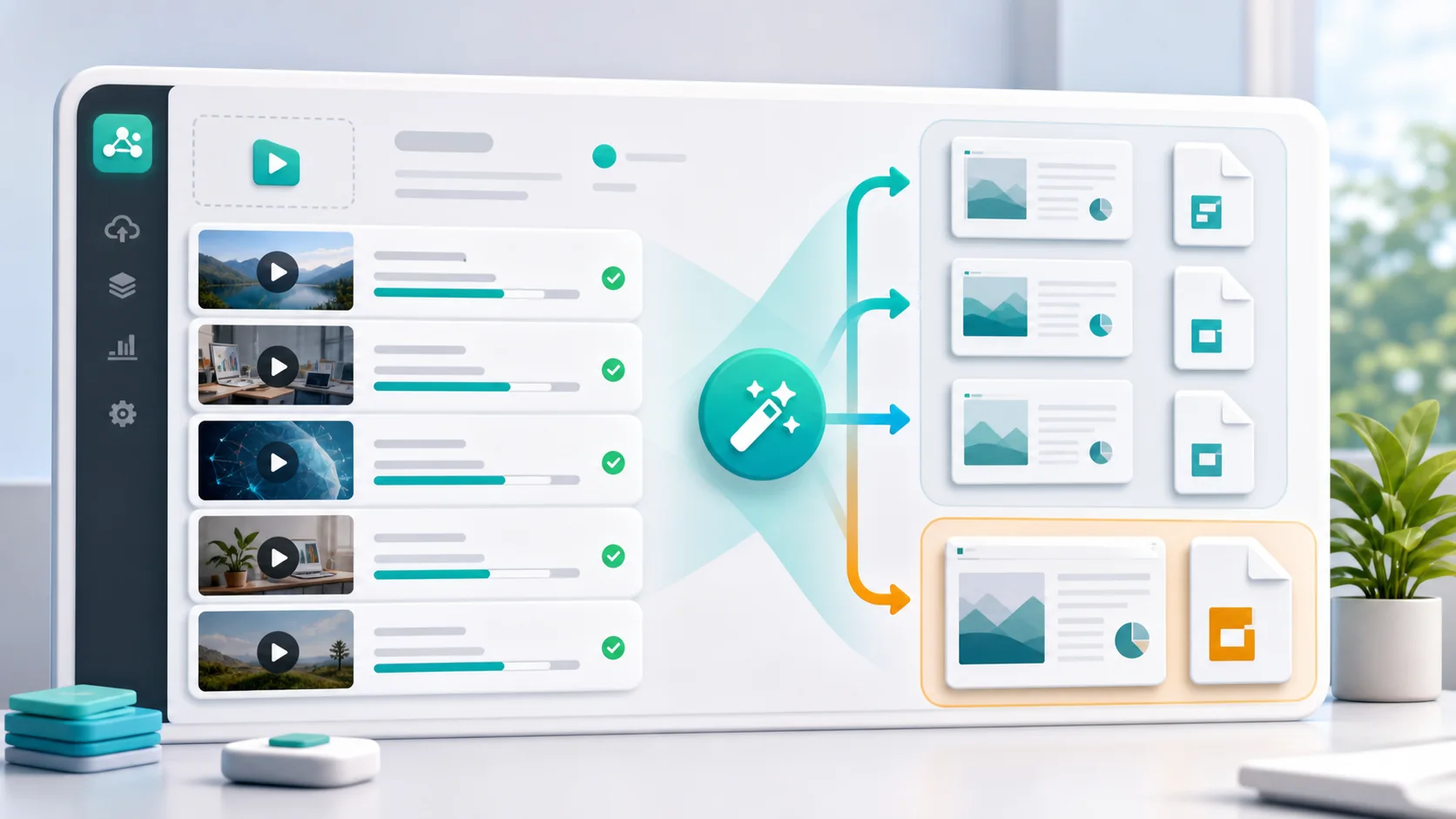
Cómo convertir una grabación de Zoom a PowerPoint: guía 2026
Compara métodos manuales y asistidos para convertir una grabación de Zoom descargada en diapositivas de PowerPoint con notas de transcripción revisables.

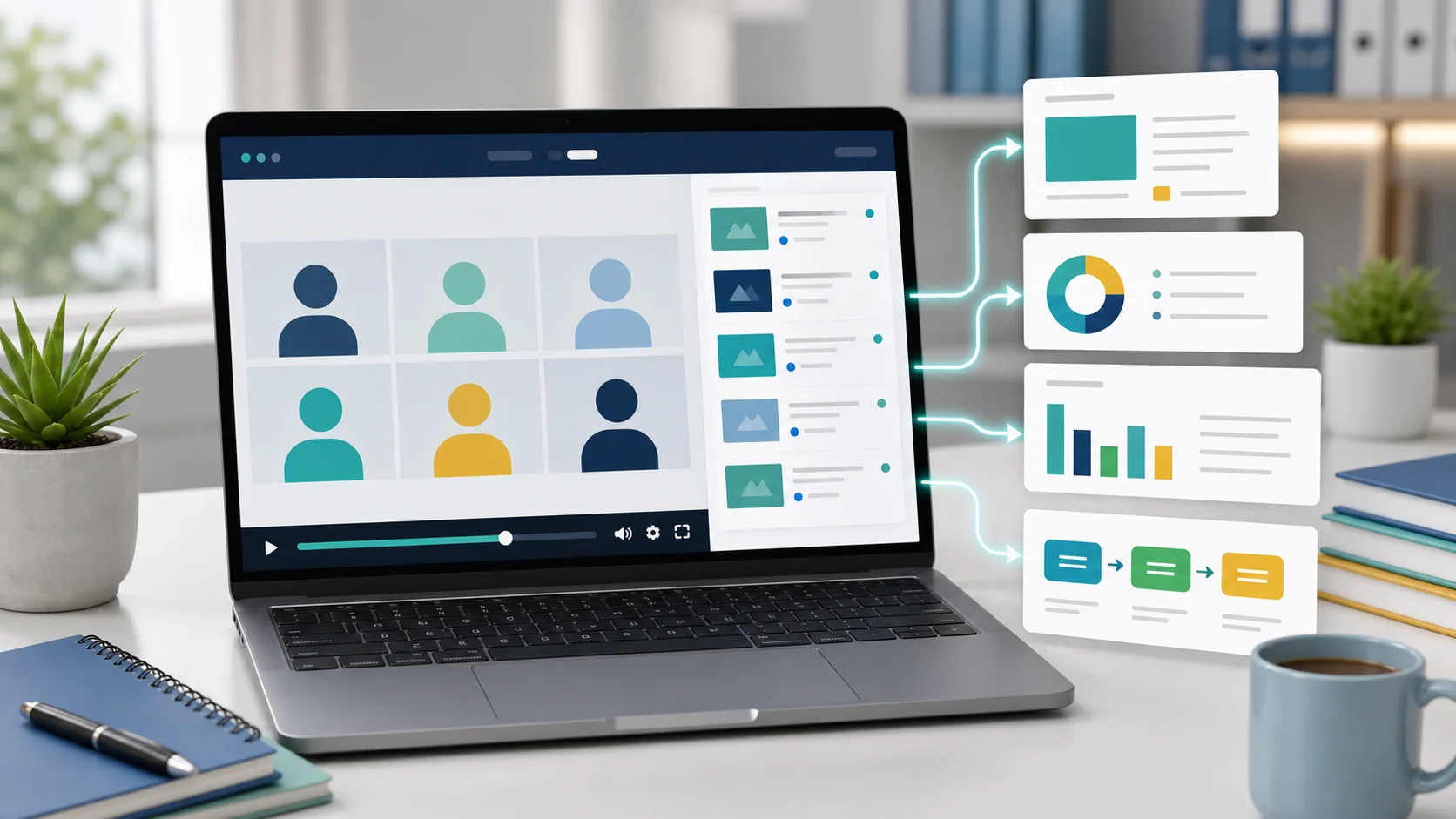
Convertir una reunión de Zoom descargada en diapositivas puede facilitar la consulta, el uso compartido y la documentación. Estas son tres opciones, desde la captura manual hasta un flujo asistido con revisión.
Por qué convertir una grabación en diapositivas
- Consulta rápida: encuentra un punto sin recorrer todo el video.
- Uso compartido: entrega un documento cuando no sea necesario enviar la grabación completa.
- Reutilización: prepara material de formación o seguimiento.
- Documentación: conserva imágenes y explicaciones en una estructura cronológica.
Método 1: capturas manuales
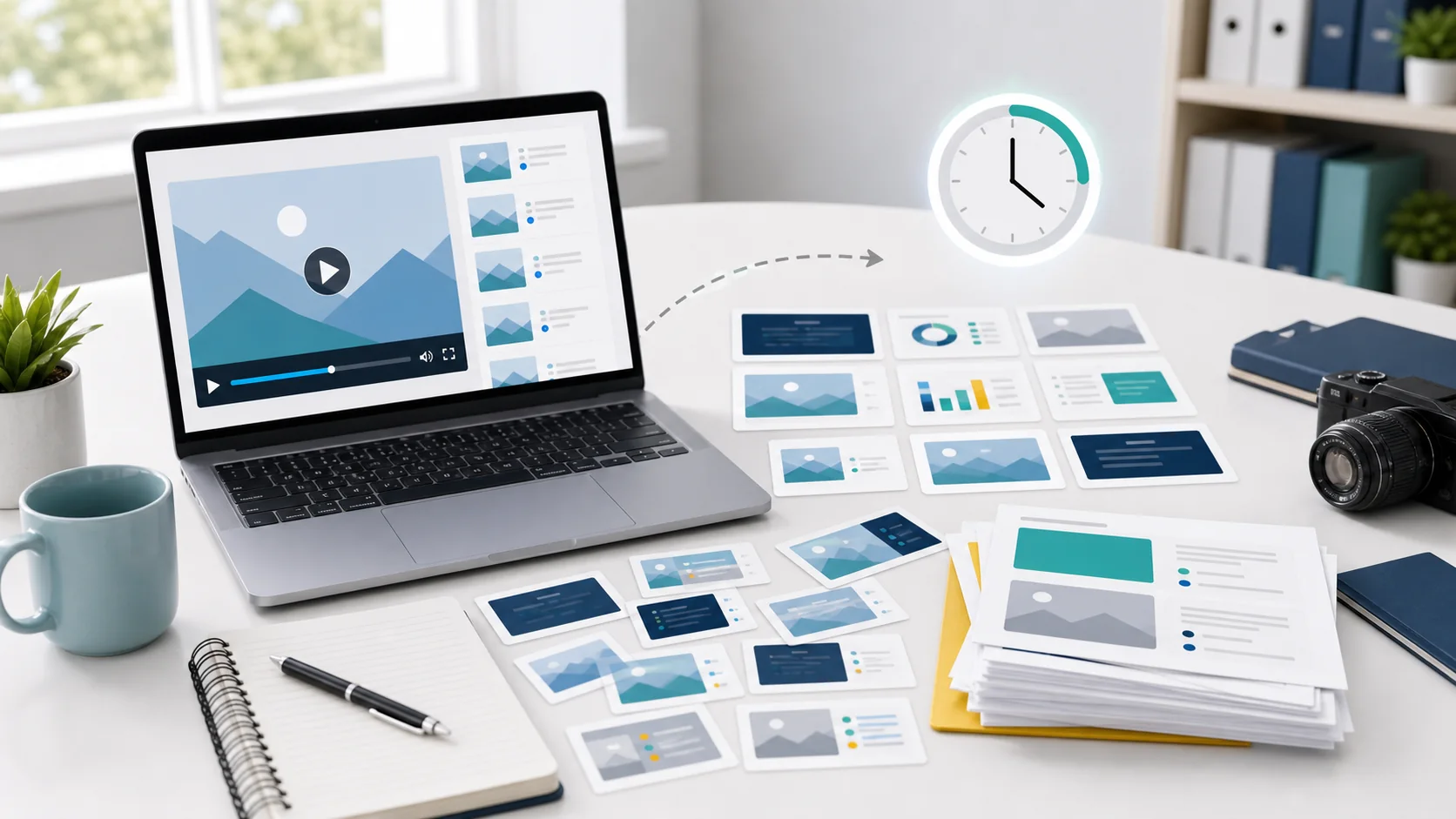
- Reproduce la grabación en un reproductor.
- Pausa en momentos útiles y toma capturas.
- Crea una presentación de PowerPoint.
- Inserta una captura por diapositiva.
- Añade notas desde la transcripción o tu revisión.
| Ventajas | Limitaciones |
|---|---|
| Control directo de cada captura | Trabajo repetitivo |
| No requiere un conversor | Es fácil omitir momentos útiles |
| Selección totalmente manual | La transcripción se añade por separado |
Método 2: transcripción de Zoom
Si Zoom proporciona una transcripción, descarga el archivo VTT o TXT, crea las diapositivas manualmente y asocia los fragmentos relevantes a cada imagen.
Este método proporciona el texto, pero la selección de imágenes y la alineación siguen siendo manuales.
Método 3: conversión asistida con SyncSlide
SyncSlide puede:
- seleccionar escenas visualmente distintas;
- extraer texto en pantalla cuando activas la opción;
- transcribir el audio;
- crear una presentación cronológica con notas alineadas.
Pasos del flujo
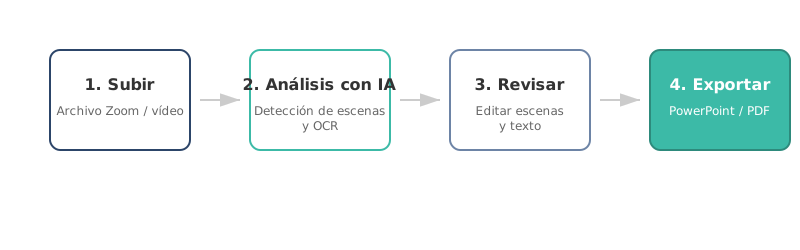
- Descarga la grabación desde Zoom y sube el archivo a SyncSlide.
- Revisa las opciones de detección, transcripción y extracción de texto.
- Espera a que termine el trabajo y revisa las diapositivas.
- Edita la transcripción, el texto extraído, las notas, el orden o la estructura.
- Exporta a PowerPoint o PDF, o usa la entrega a Google Slides si tu cuenta está conectada.
Las imágenes siguen siendo rasterizadas y fieles a la fuente; no se convierten en formas editables de PowerPoint.
Consejos para obtener un mejor resultado
Antes de la reunión
- Usa una resolución de grabación suficiente.
- Comparte la pantalla con texto legible.
- Habla con claridad si necesitas la transcripción.
Durante la revisión
- Comprueba cada diapositiva y elimina duplicados.
- Corrige nombres, términos especializados y fragmentos ambiguos.
- Añade el contexto que falte.
Antes de compartir
- Confirma los derechos de uso y la confidencialidad.
- Añade la marca o el contexto necesario alrededor de las imágenes capturadas.
- Revisa el orden, las notas y los subtítulos que necesites.
Comparación de métodos
| Factor | Manual | SyncSlide |
|---|---|---|
| Selección | Revisión y captura manuales | Procesamiento automático y revisión posterior |
| Precisión | Depende de quien revisa | Depende de la fuente y de la revisión |
| Transcripción | Se añade manualmente | Opcional y editable |
| Costo | Tu tiempo y herramientas | Usa la estimación de créditos mostrada antes de procesar |
| Trabajo repetitivo | Mayor | Se reduce con la selección inicial |
Problemas habituales
Calidad de video insuficiente
Usa la grabación de mayor resolución disponible. El texto legible da mejores resultados para la detección y la extracción opcional.
Varias personas hablan
La transcripción sigue el audio de la reunión. Revisa el texto y añade o corrige los nombres antes de compartir.
Texto compartido demasiado pequeño
Pide que se usen tamaños de letra mayores. El texto debe seguir siendo legible en la imagen capturada.
Primeros pasos
- Crea una cuenta de SyncSlide.
- Sube la grabación dentro de los límites que muestre tu cuenta.
- Elige transcripción, extracción opcional y limpieza.
- Revisa la estimación exacta y procesa.
- Comprueba el resultado antes de exportar.
La página Precios muestra las opciones actuales. Para una explicación específica, consulta el conversor de grabaciones de Zoom a PowerPoint.
Preguntas frecuentes
¿Puedo convertir directamente una grabación de Zoom en la nube?
No. Descarga primero la grabación y luego sube el archivo de video a SyncSlide.
¿Cuánto tarda la conversión?
Depende de la duración y de las funciones elegidas. La página del trabajo muestra el progreso.
¿Qué formatos se aceptan?
Usa un formato aceptado por la pantalla de carga actual. El selector y el mensaje de validación ofrecen la información vigente.
¿Cómo se protegen los videos?
Los videos se cifran durante la transferencia y el almacenamiento. La Política de privacidad indica los periodos de conservación actuales y puedes eliminar antes los trabajos desde tu cuenta.
¿Qué puedo editar después de generar?
Puedes editar texto extraído, transcripción y notas del presentador; reordenar, combinar, eliminar o restaurar diapositivas; y exportar. Las imágenes de origen siguen siendo rasterizadas.